
Hugin S1 cihazınızın Webticari ile entegre çalışması için aşağıda sıralanan adımları takip edebilirsiniz.
Hugin S1 Üzerinde Yapılması Gereken Değişiklikler:
Eğer kablolu bağlantı yapıyorsanız ilk 2 adımı atlayabilirsiniz.
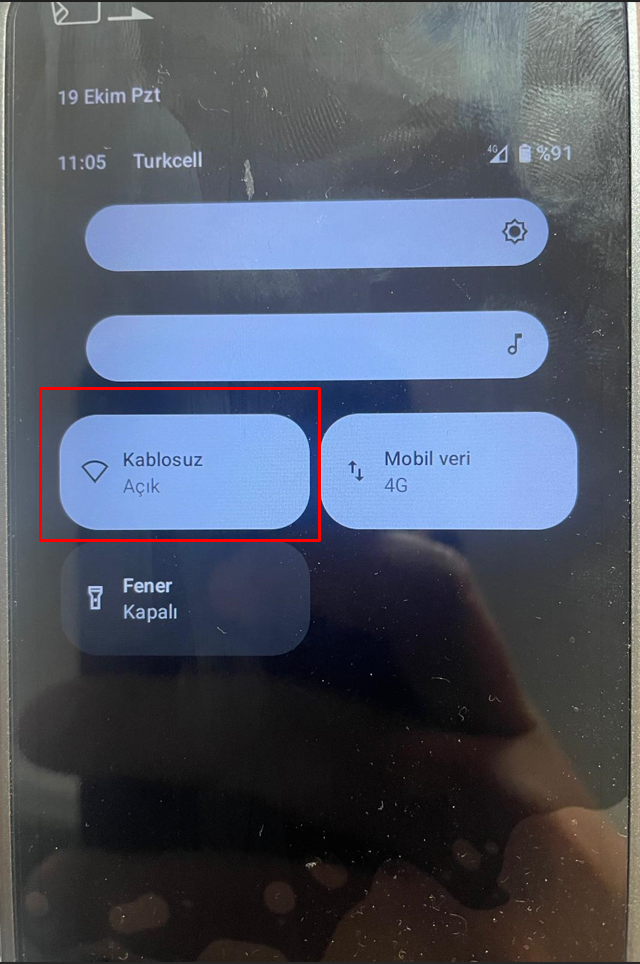
- Hugin cihazınızda ekranı yukarıdan aşağı doğru kaydırıp kablosuz seçeneğine tıklayınız.
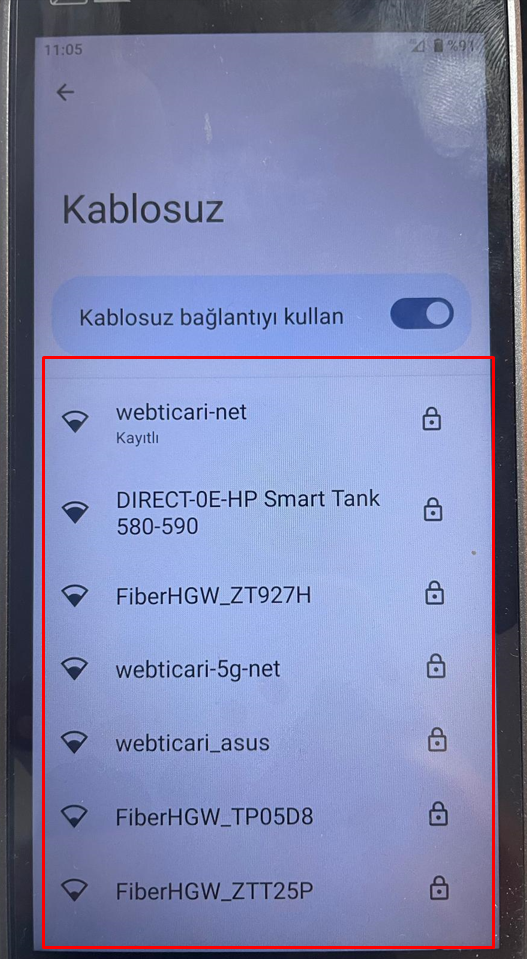
- Açılan listeden bağlanmak istediğiniz ağ seçimini yapınız.
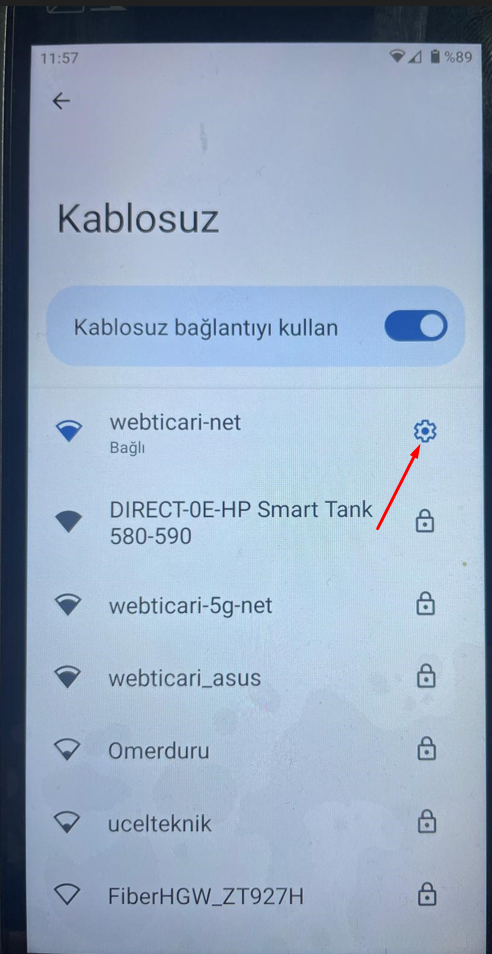
- Ağ bağlantısı tamamlandıktan sonra seçili ağın ayarlarına girmek için görselde işaretli ikona tıklayınız.
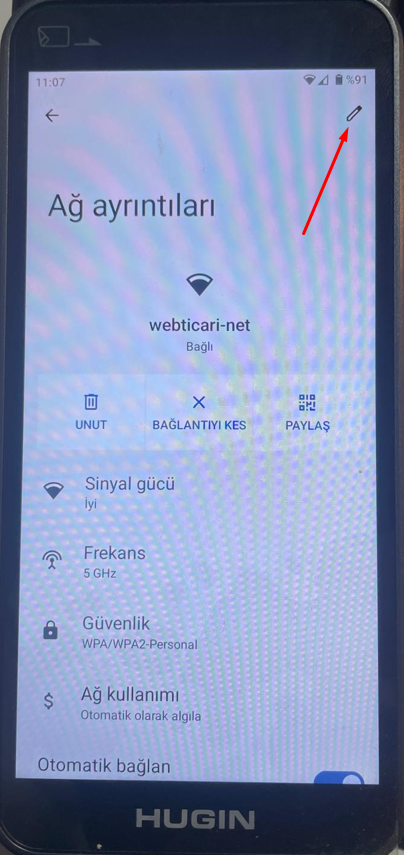
- Ağ ayarlarınızı düzenlemek için sağ üstte bulunan kalem ikonuna tıklayınız.
- Ekranı aşağı kaydırdıktan sonra "IP ayarları" seçeneğini "Statik" olarak seçiniz.
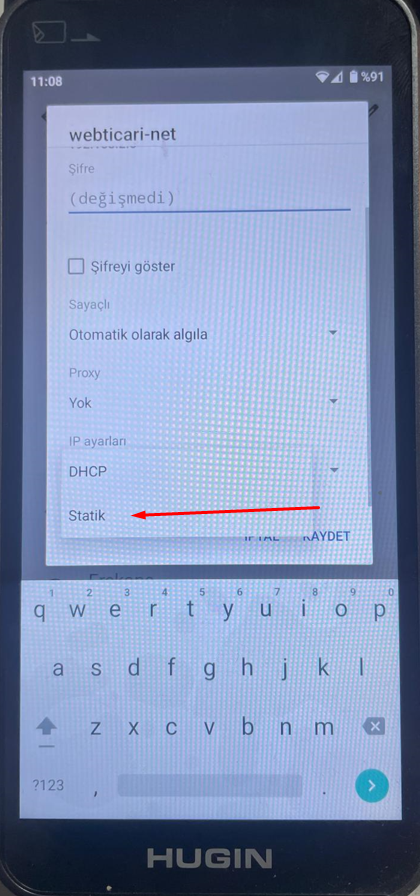
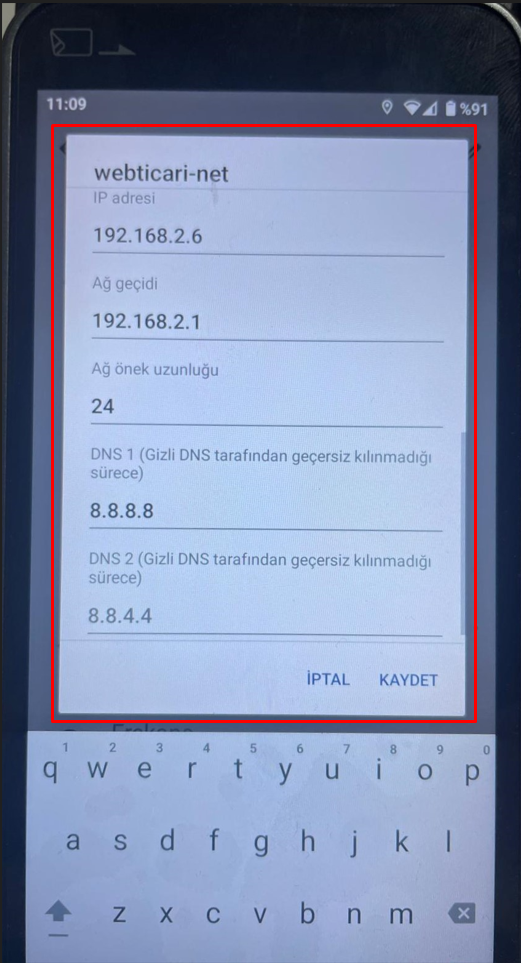
- Statik seçiminin ardından ip ayarlarınızı düzenleyebileceğiniz alanlar açılacaktır. Bu alanları belirtilen şekilde düzenleyiniz:
- IP Adresi: Cihazınıza vermek istediğiniz başka bir cihaz tarafından kullanılmadığına emin olduğunuz bir IP adresi giriniz.
- Ağ Geçidi: Ağ grubunuzu dikkate alarak ağ geçit değerini giriniz. Örneğin; 192.168.<ağ grubu>.1, görselde ki cihazın bulunduğu ağın grubu 2 olmakla birlikte ağa göre değişebilir. İlgili ağ grubu bilgisini ağınıza bağlı cihazların ağ ayarlarından veya modeminizin arayüzünden öğrenebilirsiniz.
- Ağ Önek Uzunluğu: Varsayılan değeri olduğu gibi bırakabilirsiniz.
- DNS 1: Google DNS(8.8.8.8) veya Cloudflare(1.1.1.1) DNS kullanılabilir.
- DNS 2: Google DNS(8.8.4.4) veya Cloudflare(1.0.0.1) DNS kullanılabilir.
- Satış ekranına geri dönünüz.
Webticari'de Yapılması Gereken Değişiklikler:
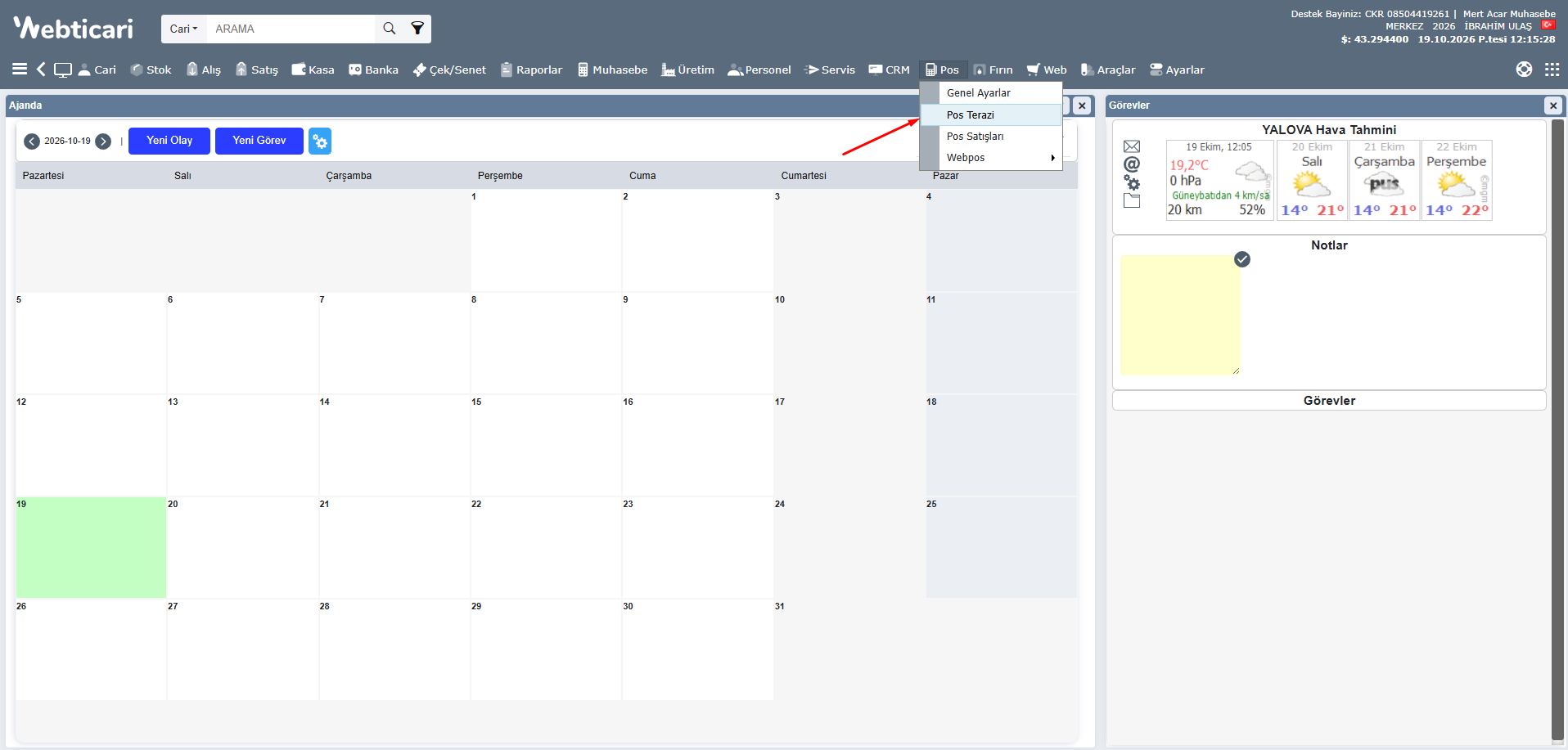
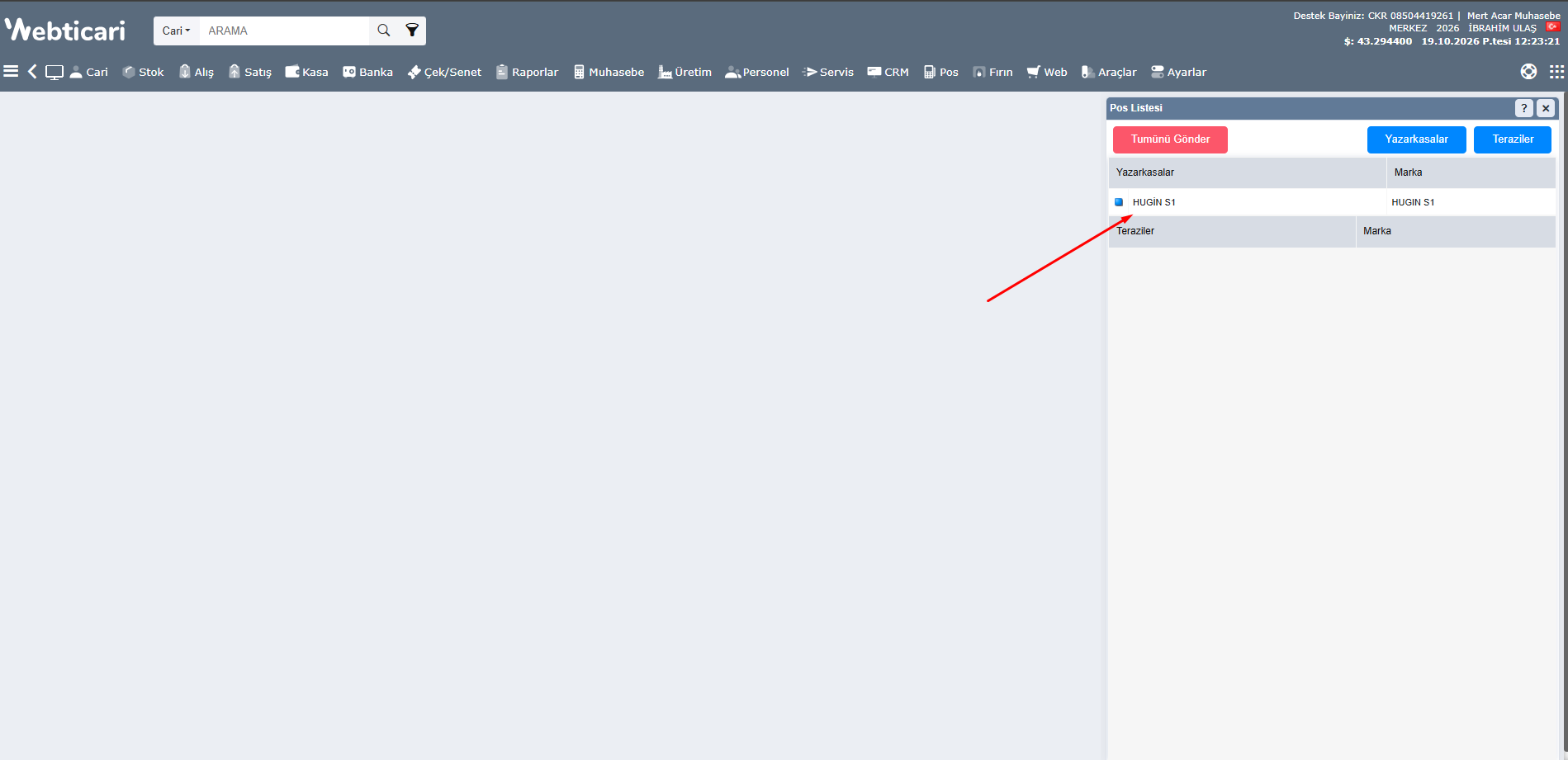
- Webticari ana menüsünden Pos -> Pos Terazi seçeneğine tıklayınız.
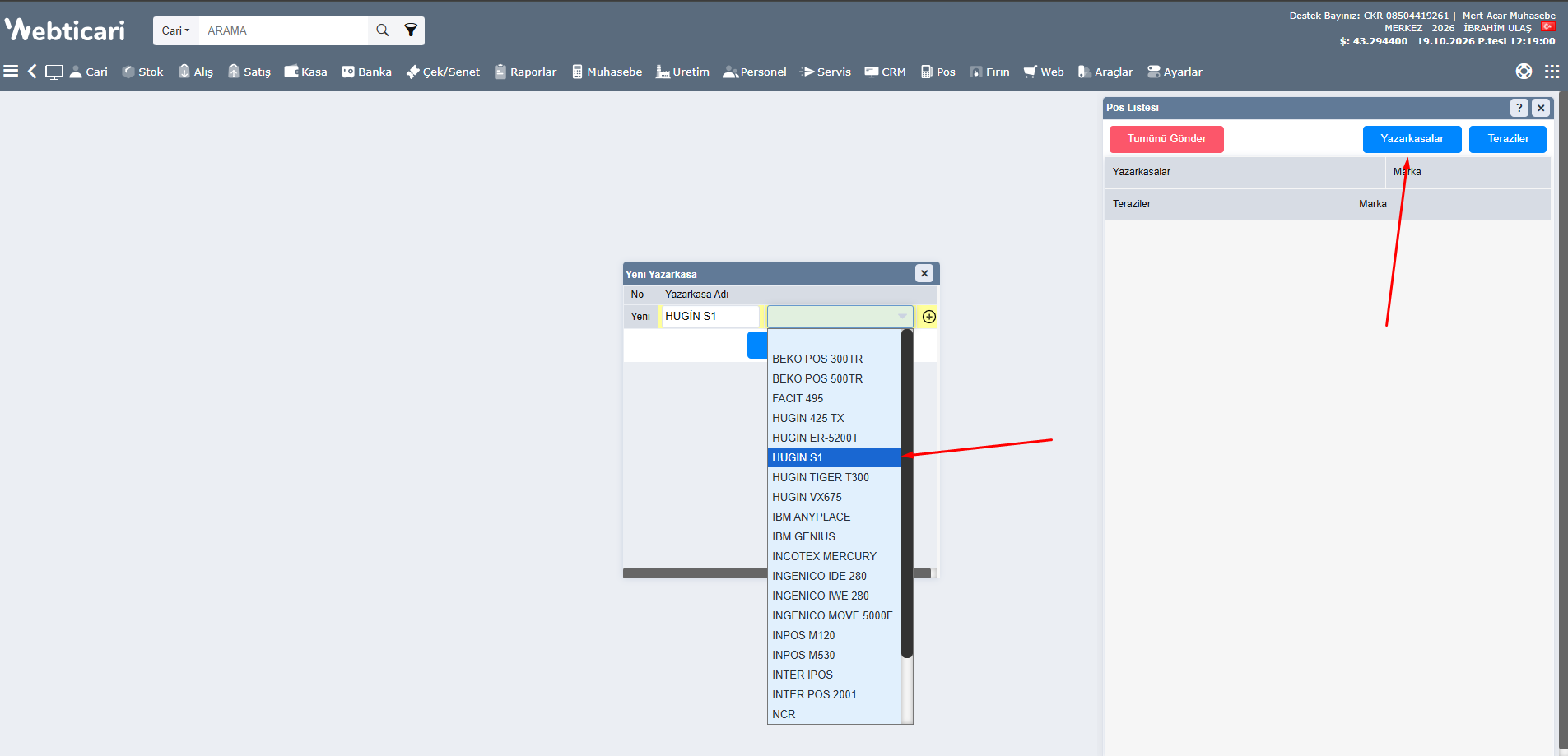
- "Yazarkasalar" butonuna tıkladıktan sonra açılan pencerede "Yazarkasa Adı" alanına cihazınıza vermek istediğiniz adı girip yazarkasa model seçme alanından "HUGİN S1" seçeneğini seçiniz.Ardından "+" butonuna tıklayarak yazarkasanızı tanımlayınız.
- Pos listesinde tanımlamış olduğunuz yazarkasanıza tıklaynız.
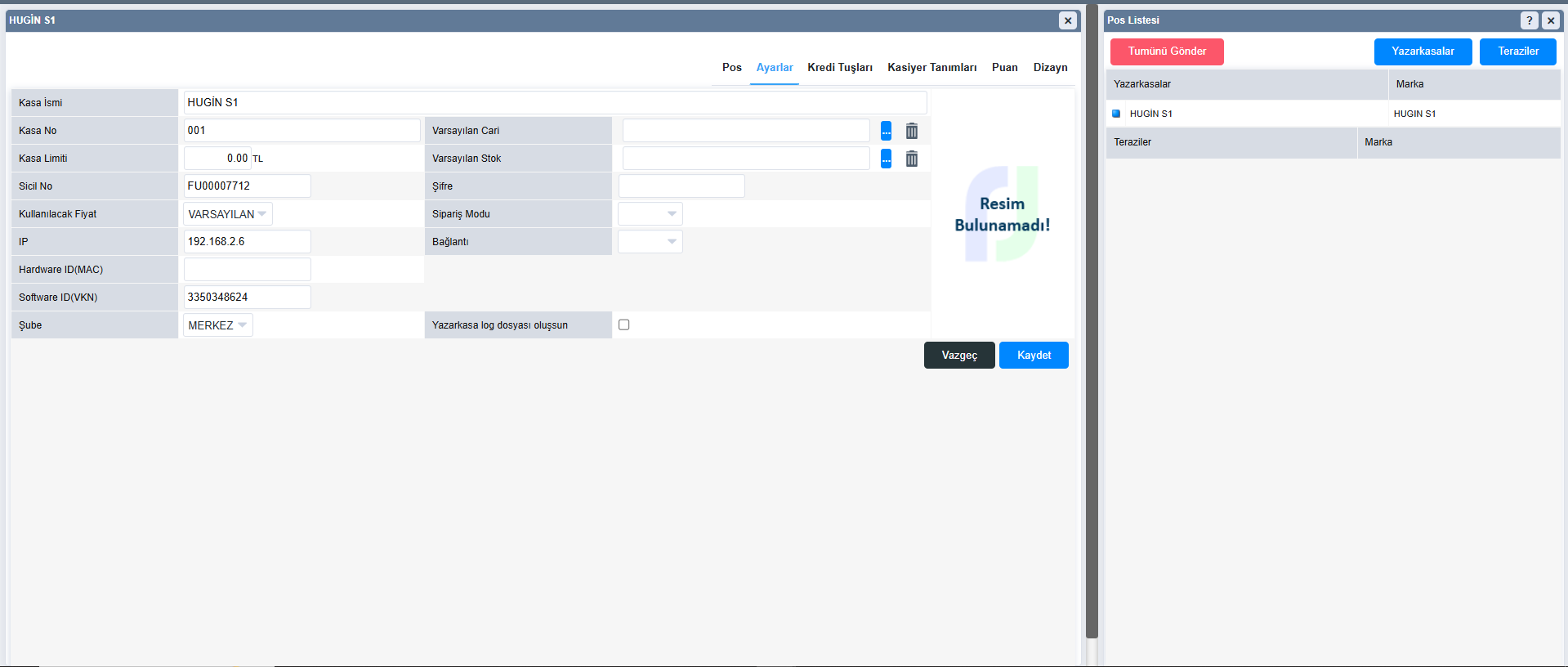
- Yazarkasa ayarlarınızı belirtildiği gibi düzenleyiniz:
- Kasa No: Tanımlanmış yazarkasalarınıza verilmiş kasa numarası dışında herhangi bir değer verebilirsiniz.
- Sicil No: Yazarkasanızın arkasında bulunan Sicil Numarasını giriniz.(S/N ile belirtilmiş olup çoğunlukla "FU" ile başlamaktadır.)
- IP: IP değeri olarak S1 cihazınıza tanımlamış olduğunuz IP adresini giriniz.
- Hardware ID(MAC): S1 cihazınızın bağlanacağı bilgisayarın MAC adresini giriniz.
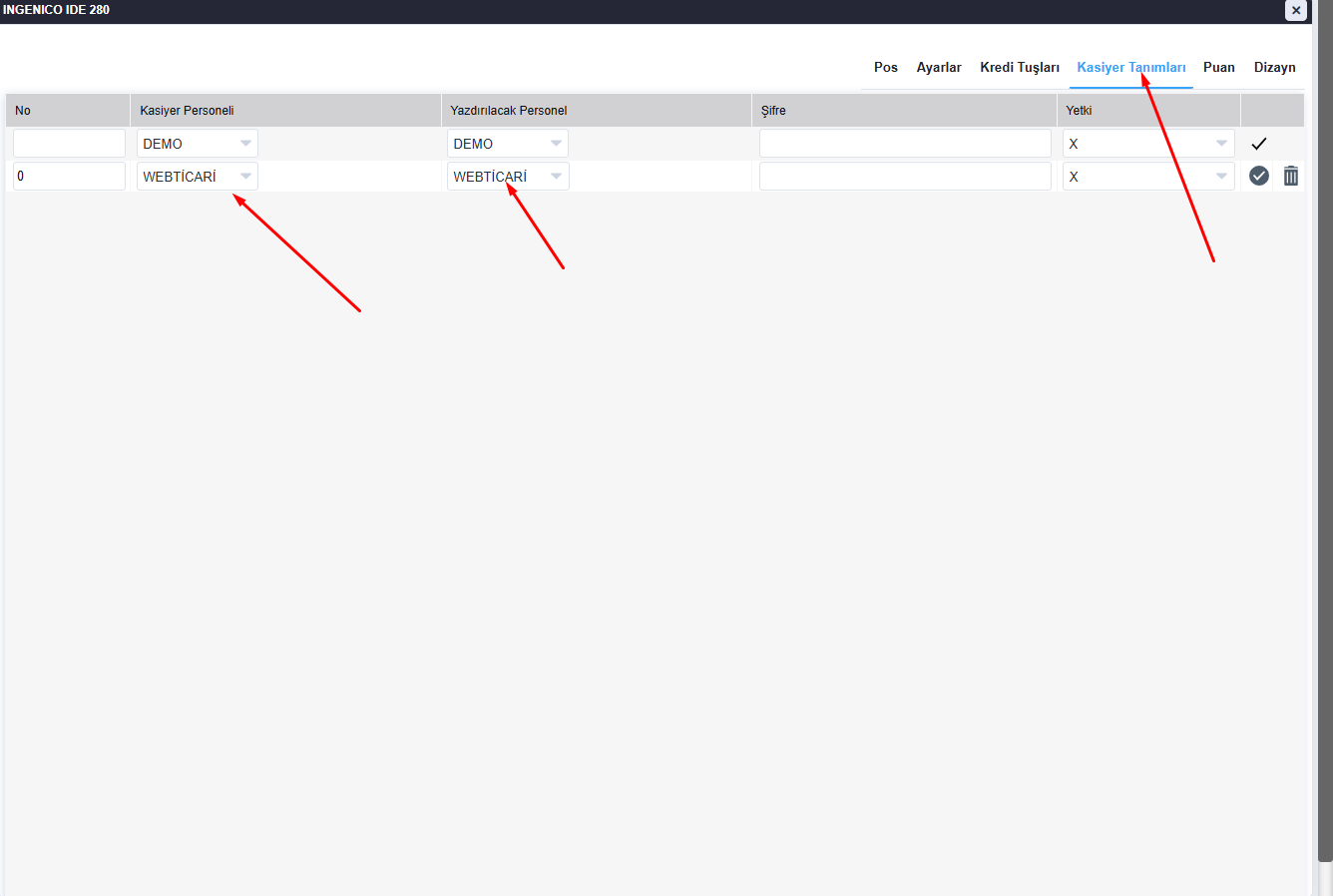
- Yazarkasayı kullanacak personelinizin kullanıcısını "Kasiyer Tanımları" sekmesinden tanımlayınız. Örnekte Webticari kullanıcısı yazarkasa işlemlerini Webticari kullanıcısı üzerinden yapacaktır.
- Tüm işlemleri tamamladıktan sonra Webticari'de dokunmatik satıştan "Z Raporu" alınız. Cihaz üzerinden z raporu alabildeyseniz bağlantı işleminiz tamamlanmış demektir, alamadıysanız adımları tekrardan takip ediniz.