Webticari programından raf etiketi oluşturmak ve yazdırmak oldukça basit olup, gerekli ayarlamalar için aşağıdaki adımları takip ediniz. Argox Barkod Yazıcılar için: Barkod yazıcınızı bilgisayarınıza takınız ve Driver kurulumunu tamamlayınız. (Yazıcı kurulumu için Webticari yardım altındaki "Argox marka yazıcı ile barkod yazdırma" başlıklı sayfadan faydalanabilirsiniz ). Sınama sayfası alabildiğinizden emin olunuz. www.webticari.net/yuklemeler adresinden "Argox Printer Utility" programını indiriniz ve bilgisayarınıza kurunuz. * Printer Utility programı, barkod yazıcınıza logo eklemenize olanak sağlayacaktır. (Aksi takdirde yazıcıdan logo çıktısı alamazsınız)
Print Utiliy programında yapılması gerekenler ayarlar:
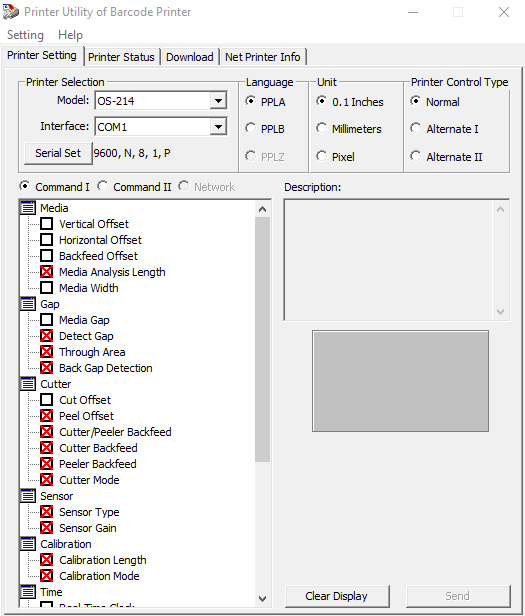
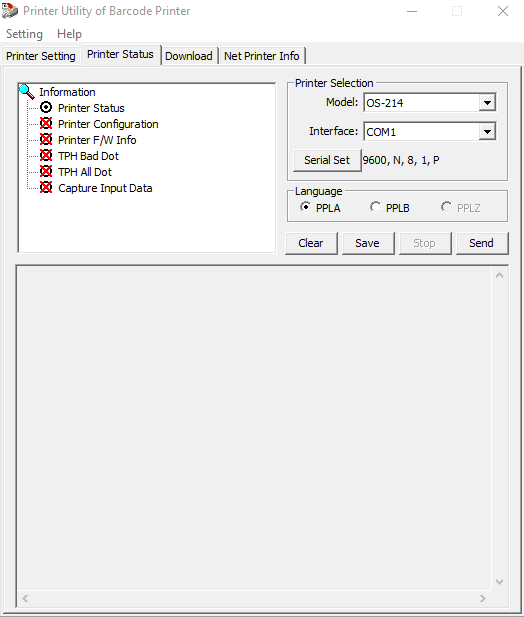
***Aşağıdaki resimde belirtilen ayarları yapınız. *Resim dosyanızın uzantısı .bmp olmadır
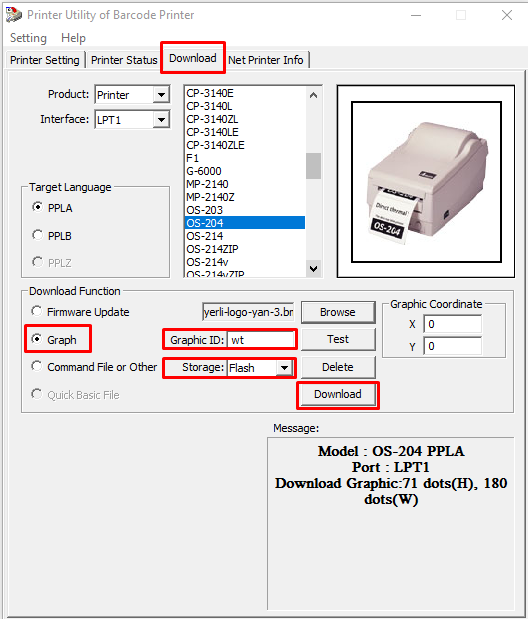
Bu işlemden sonra artık yazıcınıza istediğiniz logoyu eklemiş bulunuyorsunuz. Test yazdırmak için TEST butonuna tıklayınız. PPLA kod yapısında yüklediğimiz resmi kullanarak çıktı alabilmeniz için; 1Y1100001020020wt (logo çıktısını bu kod satırı ile alabilirsiniz, buradaki "wt" adı vermiş olduğunuz graphic ID'dir.) Resim yükleme işlemini bitirmiş oldunuz.
*Prn çıktısı alabilmek için Argox Barkod Yazıcı programı olan ARGOBAR PRO hizmetini kullanınız. ARGOBAR PRO programı www.webticari.net/yuklemeler adresinden "Argox ARGOBAR Pro" dosyasını indirebilirsiniz. Programı çalıştırınız, File> Print... menüsünden, Select Printer... butonuna tıklayınız ve PPLA 200dpi, Printer Command seçimlerini yapınız.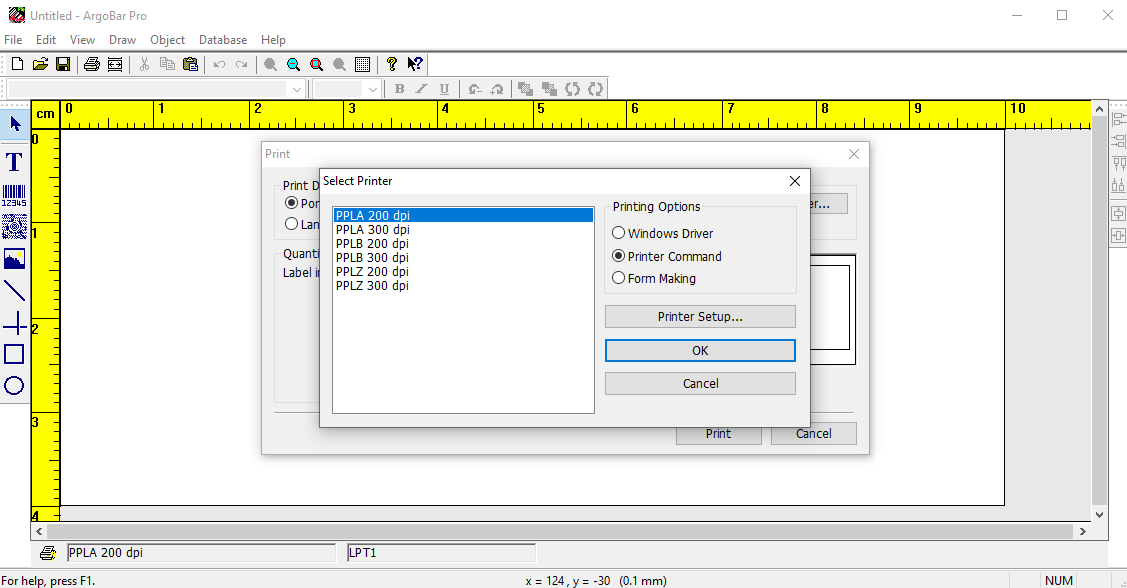
File> Page Setup... menüsünden, page(sayfa), label(etiket) ve margin(kenar boşlukları) ayarlarını yapınız.
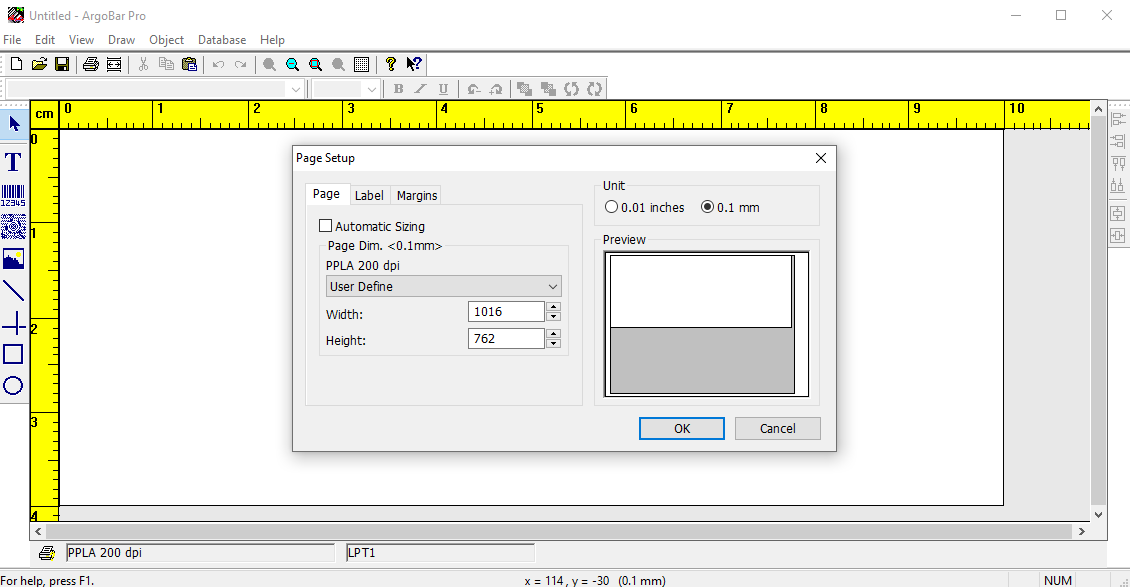
Artık ARGOBAR programında istediğiniz şekilde dizayn yapabilirsiniz.
*Dizayn işleminiz bittiğinde, PRN dosyası alabilmek için File> Print... menüsünde "Print to File" kutucuğu işaretli olmalıdır. 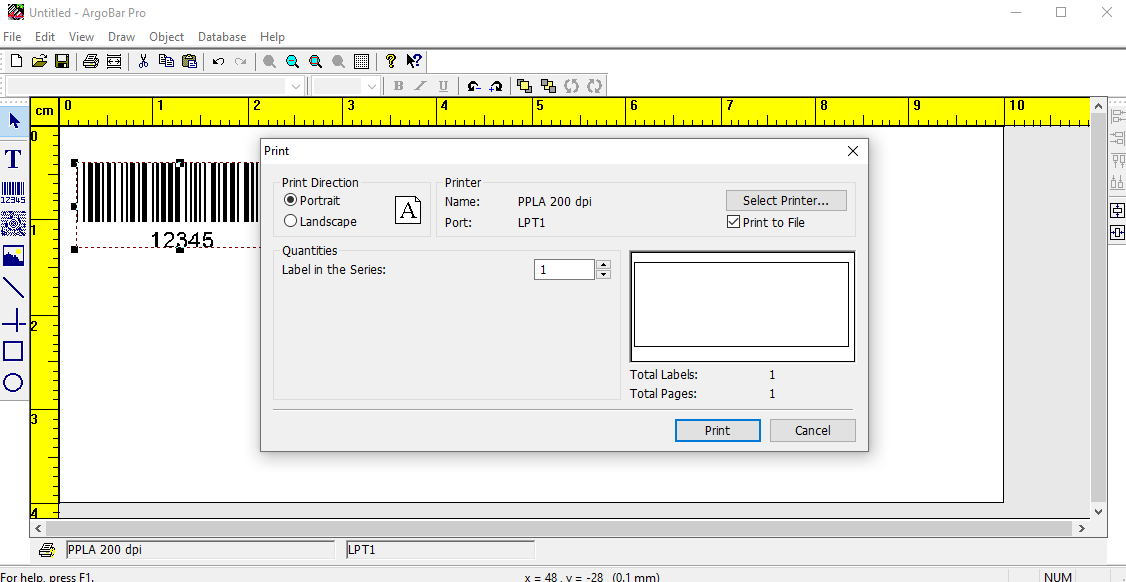
Örnek Etiket PRN Dosyası Kodları
c0000 KI503 O0222 f220 KW0150 KI7 V0 L H13 PC A2 D11 1Y1100000400110wt *(Resim dosyasını yazdıran kod) 222200003830114|@td_ur_adi{0,21}| *(Ürün adını yazdıran kod) 225500003830048|@bi_satisfiyat1_kdv| *(Satış fiyatını yazdıran kod) 221100003820029KDV DAHILDIR. 221100003840017BIRIM FIYATI / |@bi_satisfiyat1_kdv[2]|TL *(Birim fiyatını yazdıran kod) 221100001410090Uretim Yeri: |@td_ur_mense| *(Ürün menşei yazdıran kod) 221100001660075Fiyat Deg. Tarihi: |@DATE_FORMAT(NOW(),'%d.%m.%Y')| *(Tarih yazdıran kod) 2G3301501410033|@td_bi_barkod| *(Barkod yazdıran kod) ^01 Q0001 E
| |@agirlikBirimFiyat1| |@td_ur_mense| |@td_no| |@td_ur_no| |@td_ur_barkodadedi| |@td_ur_kod| |@td_ur_muadilkod| |@td_ur_ozelkod| |@td_ur_ozelkod2| |@td_ur_ozelkod3| |@td_ur_ozelkod4| |@td_ur_ozelkod5| |@td_ur_ozelkod6| |@td_ur_adi| |@td_ur_adi2| |@td_ur_grup| |@td_ur_grup2| |@td_ur_altgrup| |@td_ur_marka| |@td_ur_model| |@td_ur_firma| |@td_ur_doviz| |@td_ur_kdv| |@td_ur_satiskdv| |@td_ur_otv| |@td_ur_oiv| |@td_ur_aciklama| |@td_ur_serinokaydet| | |@td_ur_resim| |@td_ur_kayittar| |@td_ur_kullbirim| |@td_ur_depo| |@td_ur_masrafmerkezi| |@td_ur_durum| |@td_ur_tipi| |@td_ur_ozellik| |@td_ur_garantisure| |@td_ur_minsatiskari| |@td_ur_webtegoster| |@td_ur_webtegosterb2c| |@td_ur_prim| |@td_ur_sipsaat| |@td_bi_no| |@td_bi_birim| |@td_bi_carpan| |@td_bi_maaliyet| |@td_bi_alisfiyat| |@td_bi_satisfiyat1| |@td_bi_satisfiyat1doviz| |@td_bi_satisfiyat2| |@td_bi_satisfiyat2doviz| |@td_bi_satisfiyat3| |@td_bi_satisfiyat3doviz| |@td_bi_satisfiyat4| |@td_bi_satisfiyat4doviz| |@td_bi_satisfiyat5| | |@td_bi_satisfiyat5doviz| |@td_bi_satisfiyat6| |@td_bi_satisfiyat6doviz| |@td_bi_satisfiyat7| |@td_bi_satisfiyat7doviz| |@td_bi_satisfiyat8| |@td_bi_satisfiyat8doviz| |@td_bi_satisfiyat9| |@td_bi_satisfiyat9doviz| |@td_bi_satisfiyat10| |@td_bi_satisfiyat10doviz| |@td_bi_kullfiyat| |@td_bi_stoktoplam| |@td_bi_barkodtur| |@td_bi_barkod| |@td_bi_en| |@td_bi_boy| |@td_bi_yukseklik| |@td_bi_hacim| |@td_bi_agirlik| |@td_bi_raf1| |@td_bi_raf2| |@td_bi_raf3| |@td_bi_stokminimum| |@td_bi_stokoptimum| |@td_bi_stokmaksimum| |@td_bi_sube| |@td_duzenpersonel| |@DATE_FORMAT(NOW(),'%d.%m.%Y')| |
Webticari Programı aracılığıyla Raf Etiketi Yazdırmak için:
1. Webticari programına giriş yapınız. Menüden Ayarlar>Seçenekler>Belge Dizayn>Barkod alanında Webscoket seçeneğini seçiniz. 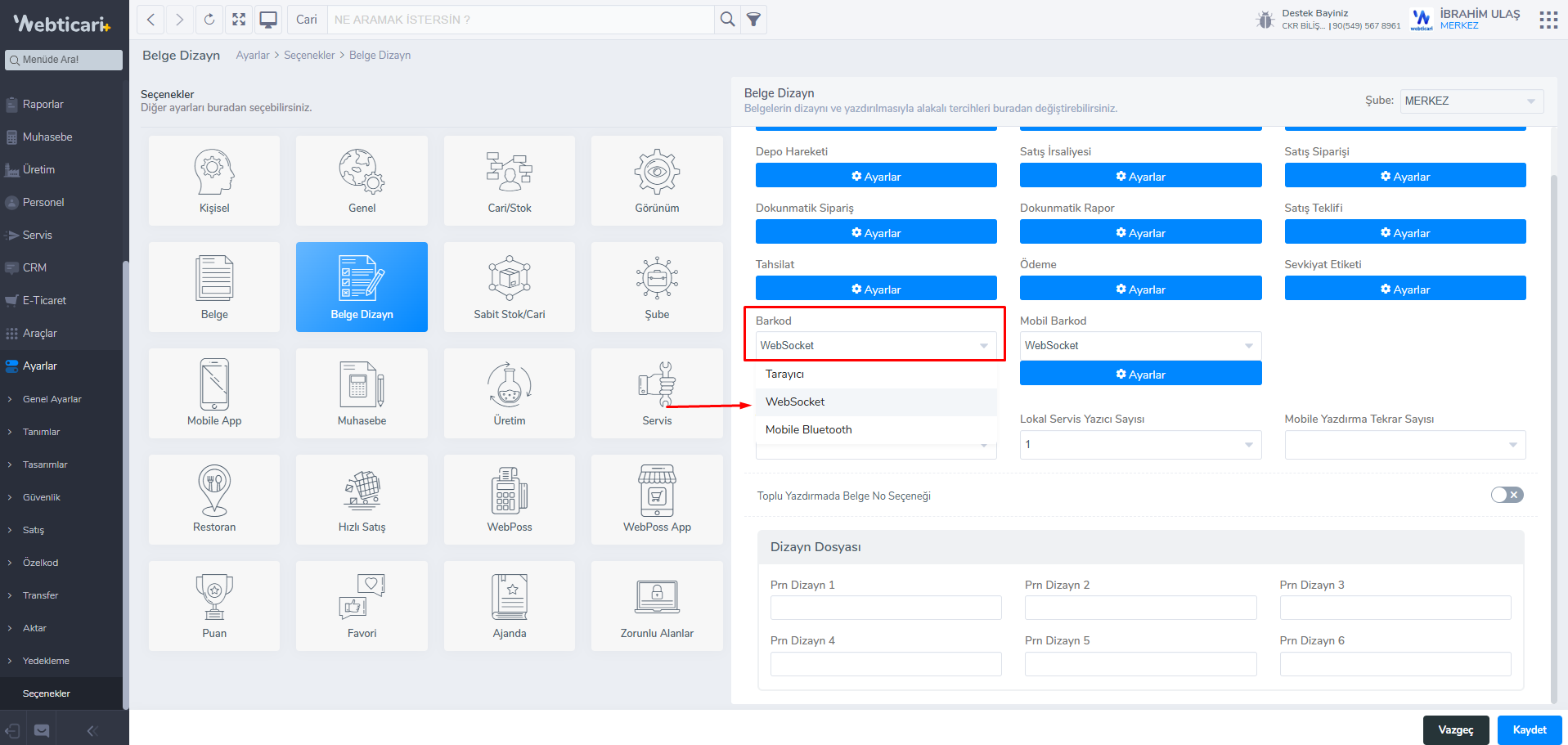
2. Oluşturmuş olduğunuz PRN dosyanızı dizayn dosyası alanında bulunan dosya alanlarından herhangi birine ekleyiniz.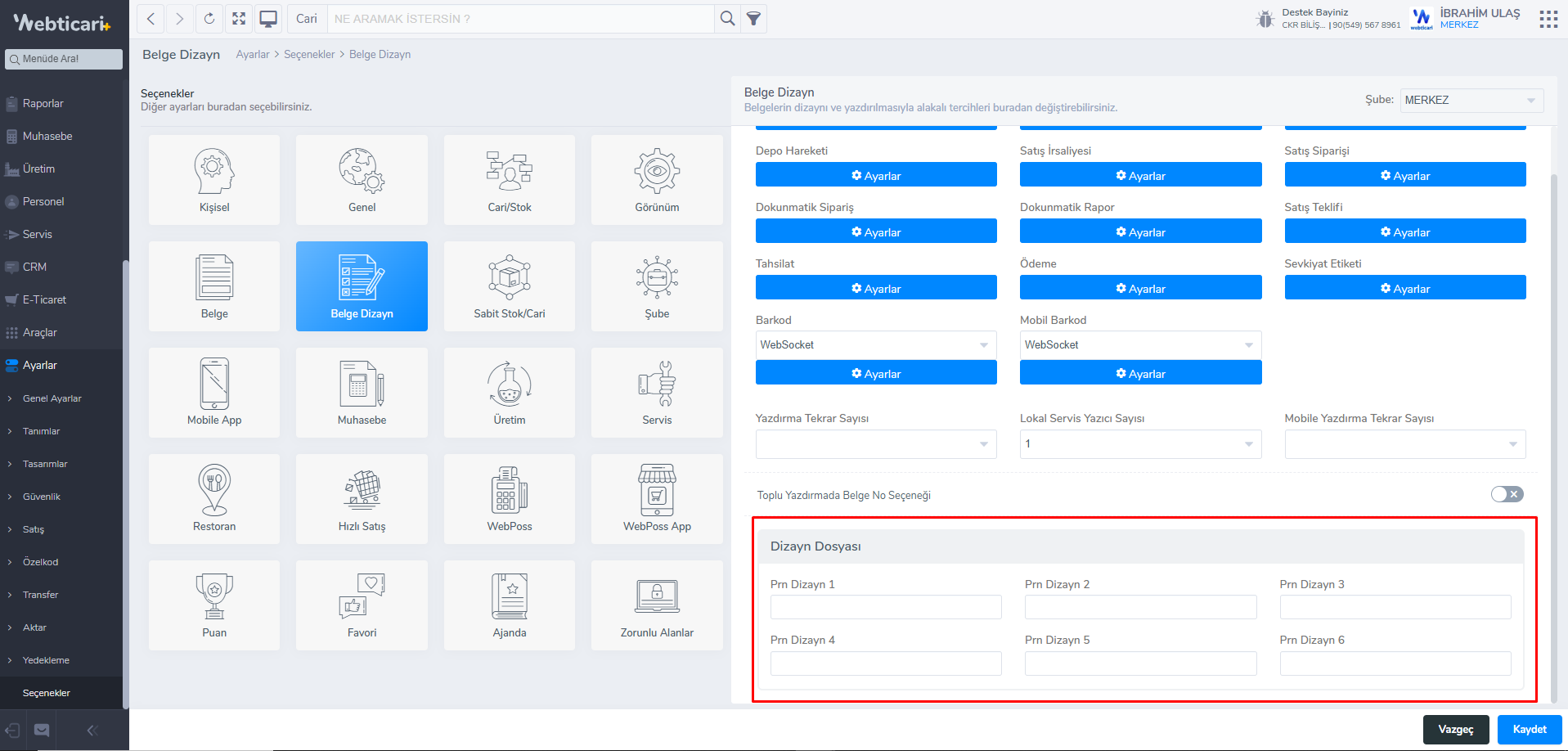
3. Barkod seçeneği altında bulunan "Ayarlar" butonuna tıklayınız.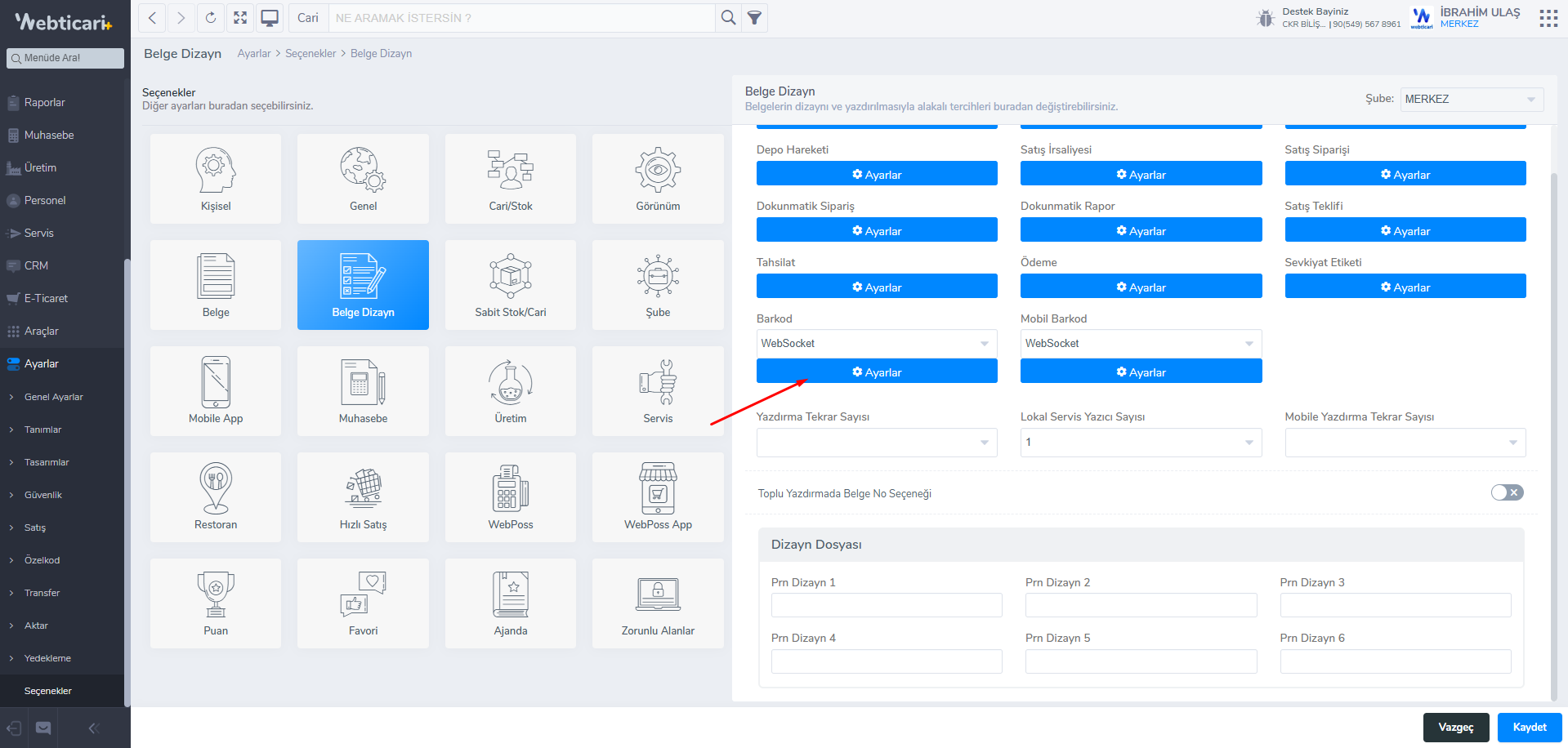
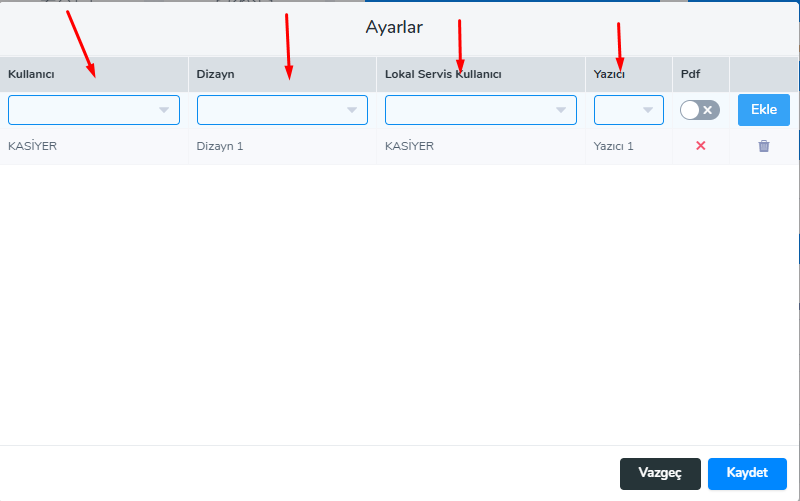
4.Karşınıza açılan pencerede:
4.1. Yazdırma işlemini yapacak Kullanıcıyı "Kullanıcı" alanından seçiniz.
4.2. Yazdırılacak dizaynı(dosyayı eklemiş olduğunuz dizayn) "Dizayn" alanından seçiniz.
4.3. Etiket yazıcısının bağlı olduğu bilgisayarda kurulu olan "Webticari Lokal Servis" uygulamasında bilgileri girili olan kullanıcıyı seçiniz.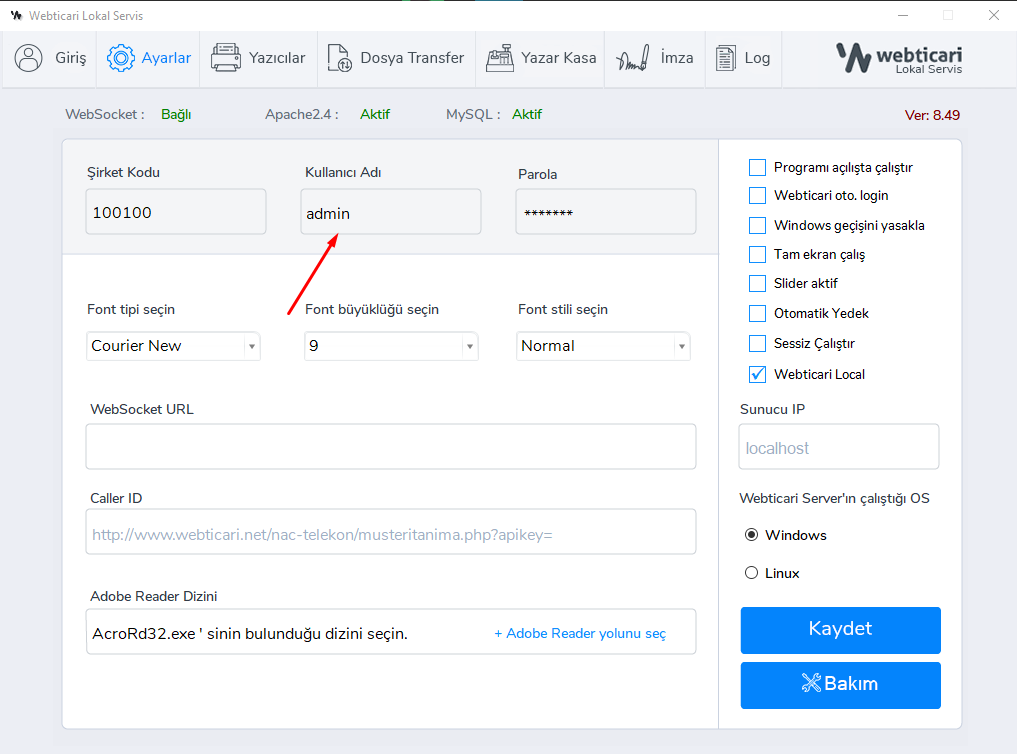
4.4. Etiket yazıcısının bağlı olduğu bilgisayarda kurulu olan "Webticari Lokal Servis" uygulamasında "Yazıcılar" sekmesinde yazıcınızın eklenmiş olduğu alan ile aynı yazıcı alanını seçiniz.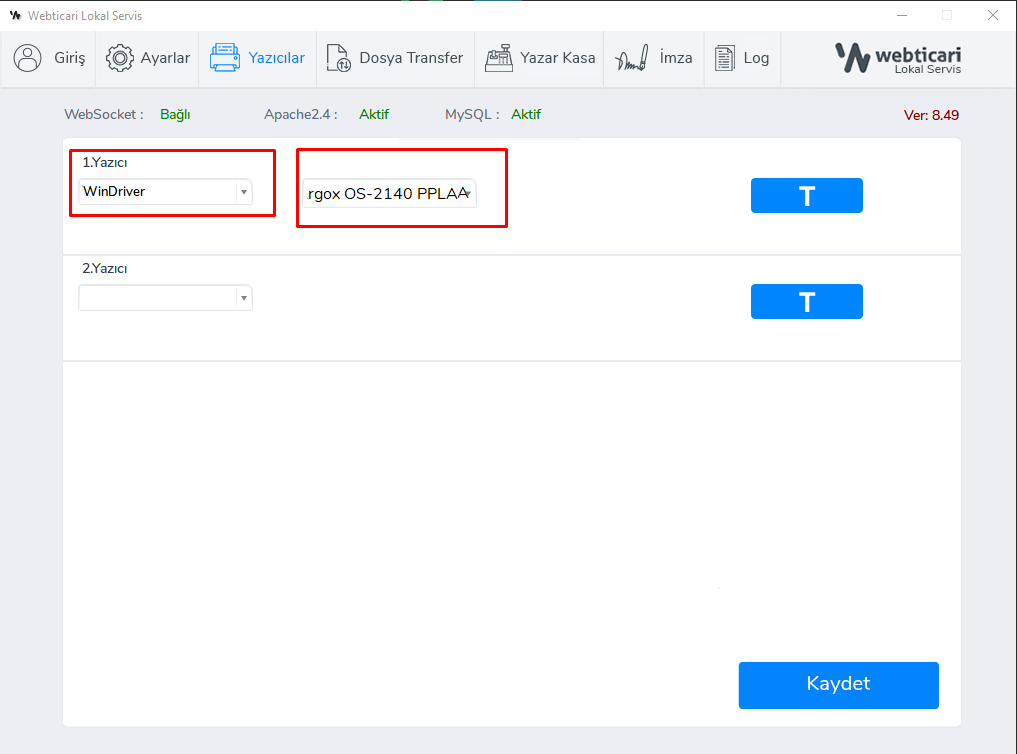
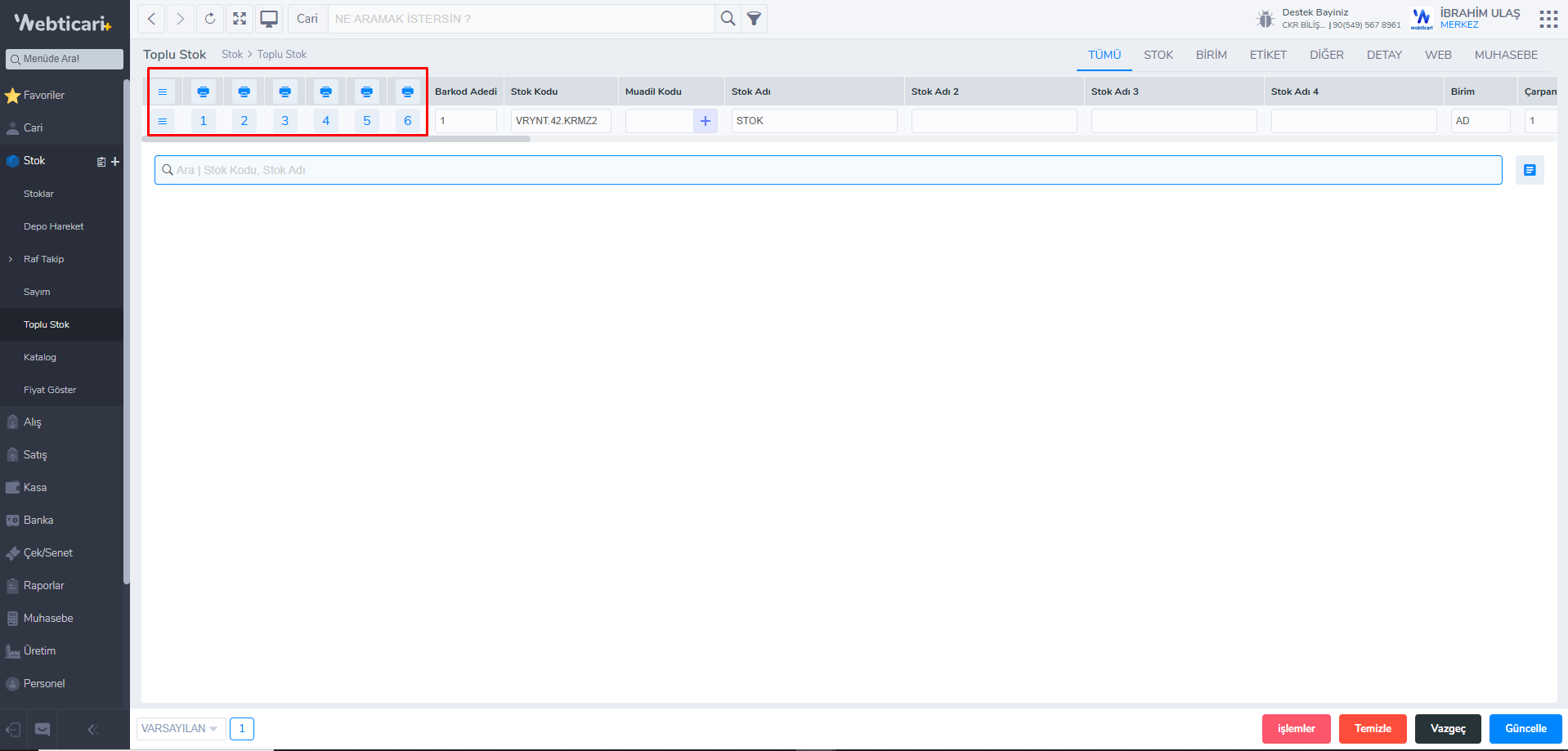
Etiket yazdırabilmek için, Stok>Toplu Stok altından ulaştığımız sayfaya yazdırmak istediğiniz ürünü ekleyiniz ve kaçıncı dizaynı yazdırmak istiyorsanız o dizayna tıklayınız.( 6 farklı etiket dizaynı kullanabilirsiniz)