Webticari programından raf etiketi oluşturmak ve yazdırmak oldukça basit olup, gerekli ayarlamalar için aşağıdaki adımları takip ediniz. Argox Barkod Yazıcılar için: Barkod yazıcınızı bilgisayarınıza takınız ve Driver kurulumunu tamamlayınız. (Yazıcı kurulumu için Webticari yardım altındaki "Argox marka yazıcı ile barkod yazdırma" başlıklı sayfadan faydalanabilirsiniz ). Sınama sayfası alabildiğinizden emin olunuz. www.webticari.net/yuklemeler adresinden "Argox Printer Utility" programını indiriniz ve bilgisayarınıza kurunuz. * Printer Utility programı, barkod yazıcınıza logo eklemenize olanak sağlayacaktır. (Aksi takdirde yazıcıdan logo çıktısı alamazsınız)
Print Utiliy programında yapılması gerekenler ayarlar:
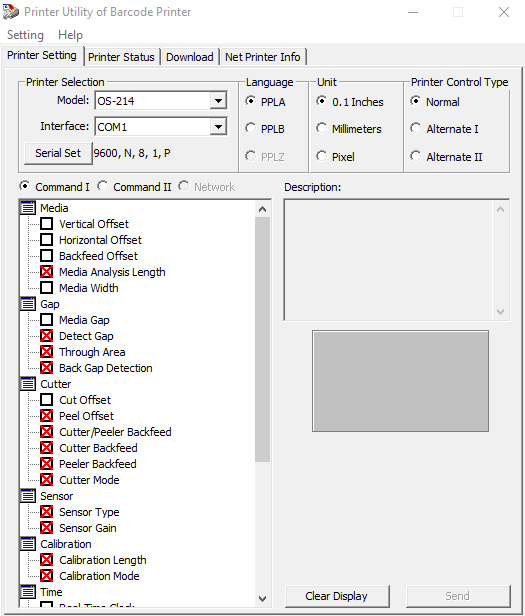
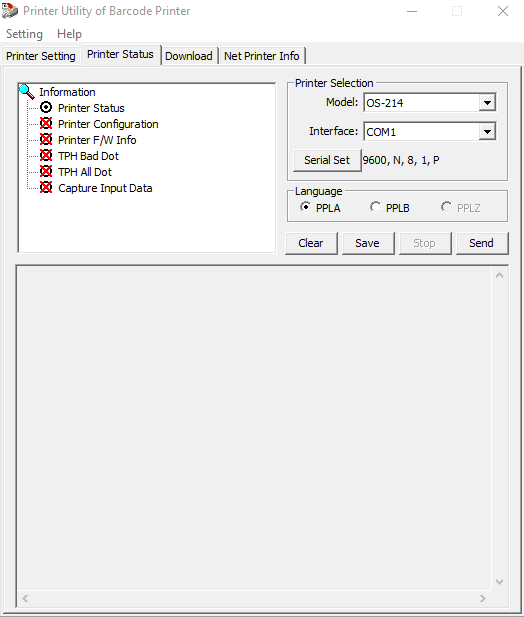
***Aşağıdaki resimde belirtilen ayarları yapınız. *Resim dosyanızın uzantısı .bmp olmadır
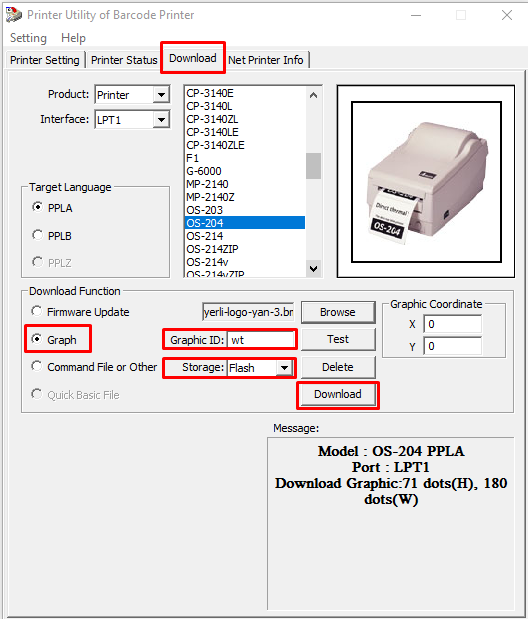
Bu işlemden sonra artık yazıcınıza istediğiniz logoyu eklemiş bulunuyorsunuz. Test yazdırmak için TEST butonuna tıklayınız. PPLA kod yapısında yüklediğimiz resmi kullanarak çıktı alabilmeniz için; 1Y1100001020020wt (logo çıktısını bu kod satırı ile alabilirsiniz, buradaki "wt" adı vermiş olduğunuz graphic ID'dir.) Resim yükleme işlemini bitirmiş oldunuz.
*Prn çıktısı alabilmek için Argox Barkod Yazıcı programı olan ARGOBAR PRO hizmetini kullanınız. ARGOBAR PRO programı www.webticari.net/yuklemeler adresinden "Argox ARGOBAR Pro" dosyasını indirebilirsiniz. Programı çalıştırınız, File> Print... menüsünden, Select Printer... butonuna tıklayınız ve PPLA 200dpi, Printer Command seçimlerini yapınız.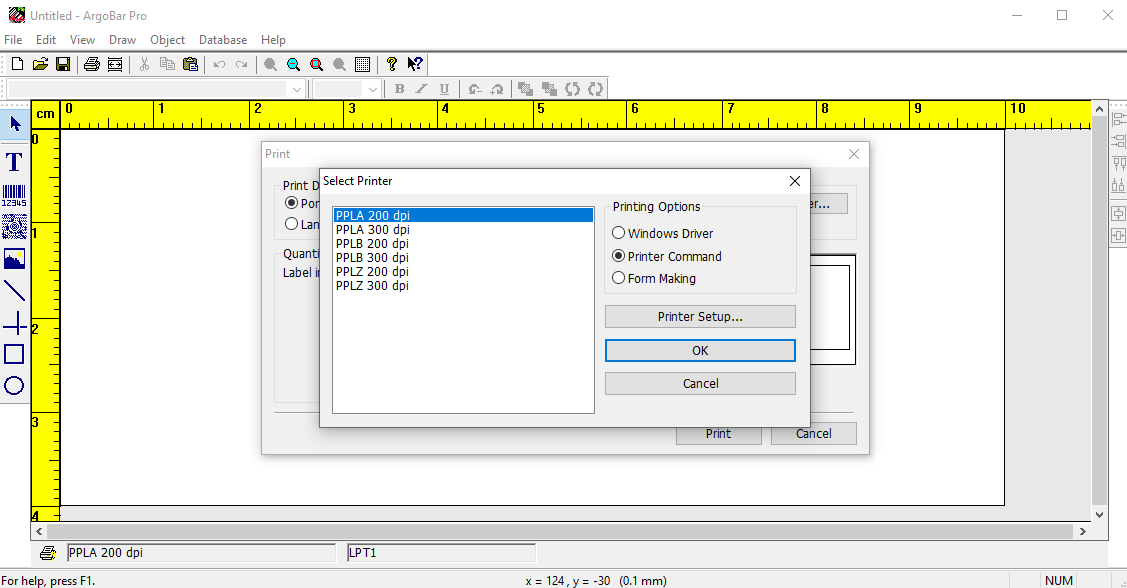
File> Page Setup... menüsünden, page(sayfa), label(etiket) ve margin(kenar boşlukları) ayarlarını yapınız.
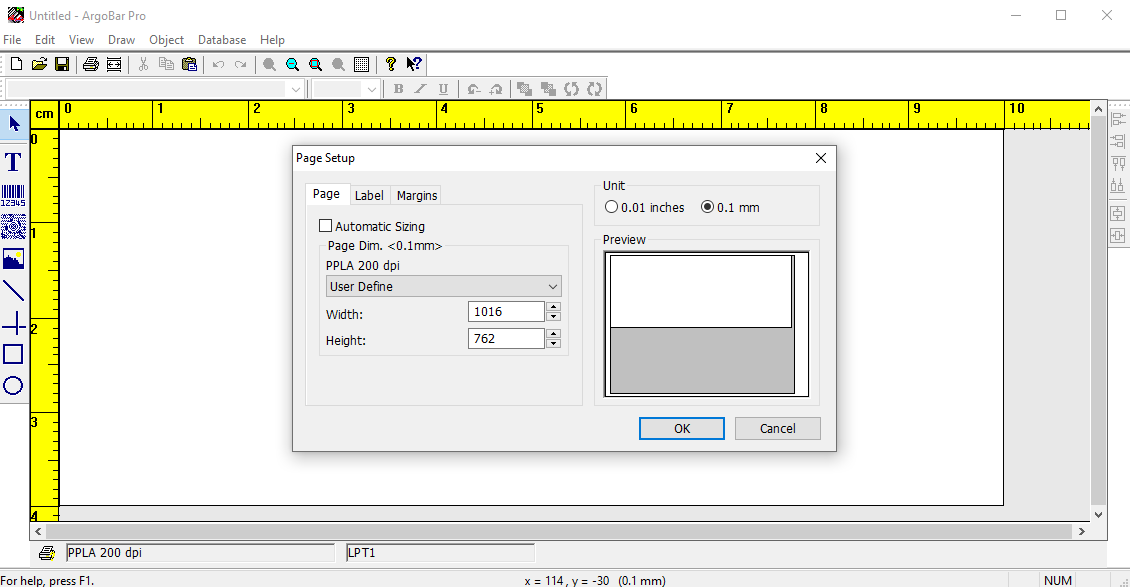
Artık ARGOBAR programında istediğiniz şekilde dizayn yapabilirsiniz.
*Dizayn işleminiz bittiğinde, PRN dosyası alabilmek için File> Print... menüsünde "Print to File" kutucuğu işaretli olmalıdır. 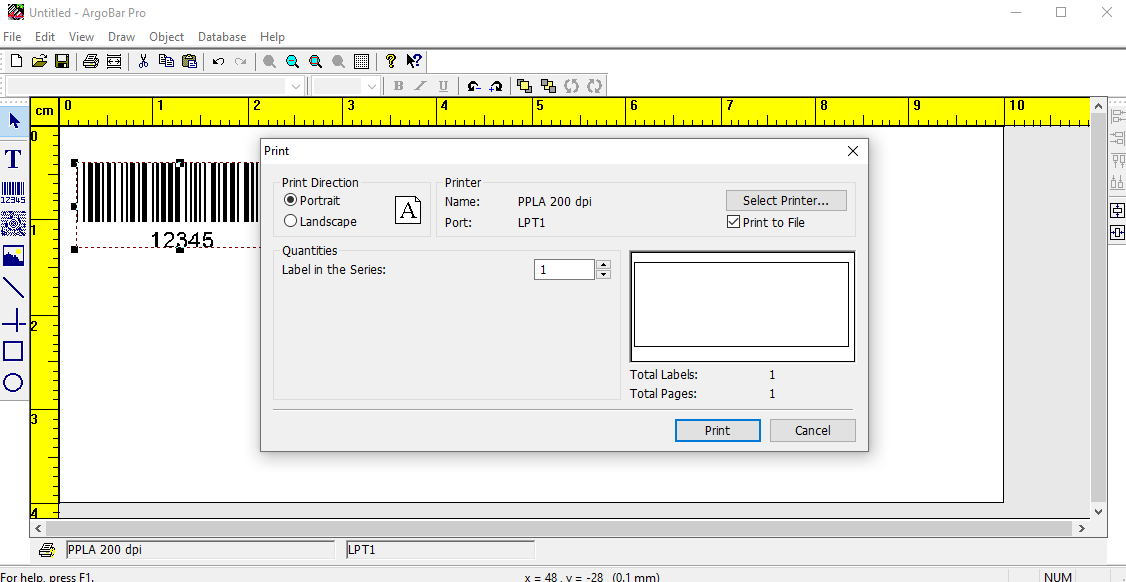
Örnek Etiket PRN Dosyası Kodları
c0000 KI503 O0222 f220 KW0150 KI7 V0 L H13 PC A2 D11 1Y1100000400110wt *(Resim dosyasını yazdıran kod) 222200003830114|@td_ur_adi{0,21}| *(Ürün adını yazdıran kod) 225500003830048|@bi_satisfiyat1_kdv| *(Satış fiyatını yazdıran kod) 221100003820029KDV DAHILDIR. 221100003840017BIRIM FIYATI / |@bi_satisfiyat1_kdv[2]|TL *(Birim fiyatını yazdıran kod) 221100001410090Uretim Yeri: |@td_ur_mense| *(Ürün menşei yazdıran kod) 221100001660075Fiyat Deg. Tarihi: |@DATE_FORMAT(NOW(),'%d.%m.%Y')| *(Tarih yazdıran kod) 2G3301501410033|@td_bi_barkod| *(Barkod yazdıran kod) ^01 Q0001 E
| |@agirlikBirimFiyat1| |@td_ur_mense| |@td_no| |@td_ur_no| |@td_ur_barkodadedi| |@td_ur_kod| |@td_ur_muadilkod| |@td_ur_ozelkod| |@td_ur_ozelkod2| |@td_ur_ozelkod3| |@td_ur_ozelkod4| |@td_ur_ozelkod5| |@td_ur_ozelkod6| |@td_ur_adi| |@td_ur_adi2| |@td_ur_grup| |@td_ur_grup2| |@td_ur_altgrup| |@td_ur_marka| |@td_ur_model| |@td_ur_firma| |@td_ur_doviz| |@td_ur_kdv| |@td_ur_satiskdv| |@td_ur_otv| |@td_ur_oiv| |@td_ur_aciklama| |@td_ur_serinokaydet| | |@td_ur_resim| |@td_ur_kayittar| |@td_ur_kullbirim| |@td_ur_depo| |@td_ur_masrafmerkezi| |@td_ur_durum| |@td_ur_tipi| |@td_ur_ozellik| |@td_ur_garantisure| |@td_ur_minsatiskari| |@td_ur_webtegoster| |@td_ur_webtegosterb2c| |@td_ur_prim| |@td_ur_sipsaat| |@td_bi_no| |@td_bi_birim| |@td_bi_carpan| |@td_bi_maaliyet| |@td_bi_alisfiyat| |@td_bi_satisfiyat1| |@td_bi_satisfiyat1doviz| |@td_bi_satisfiyat2| |@td_bi_satisfiyat2doviz| |@td_bi_satisfiyat3| |@td_bi_satisfiyat3doviz| |@td_bi_satisfiyat4| |@td_bi_satisfiyat4doviz| |@td_bi_satisfiyat5| | |@td_bi_satisfiyat5doviz| |@td_bi_satisfiyat6| |@td_bi_satisfiyat6doviz| |@td_bi_satisfiyat7| |@td_bi_satisfiyat7doviz| |@td_bi_satisfiyat8| |@td_bi_satisfiyat8doviz| |@td_bi_satisfiyat9| |@td_bi_satisfiyat9doviz| |@td_bi_satisfiyat10| |@td_bi_satisfiyat10doviz| |@td_bi_kullfiyat| |@td_bi_stoktoplam| |@td_bi_barkodtur| |@td_bi_barkod| |@td_bi_en| |@td_bi_boy| |@td_bi_yukseklik| |@td_bi_hacim| |@td_bi_agirlik| |@td_bi_raf1| |@td_bi_raf2| |@td_bi_raf3| |@td_bi_stokminimum| |@td_bi_stokoptimum| |@td_bi_stokmaksimum| |@td_bi_sube| |@td_duzenpersonel| |@DATE_FORMAT(NOW(),'%d.%m.%Y')| |
Webticari Programı aracılığıyla Raf Etiketi Yazdırmak için: Webticari programına giriş yapınız. Menüden Ayarlar>Seçenekler>Belgeler>1,2,3,4,5,6 seçeneklerinden birini seçiniz ve prn dosyanızı yükleyiniz.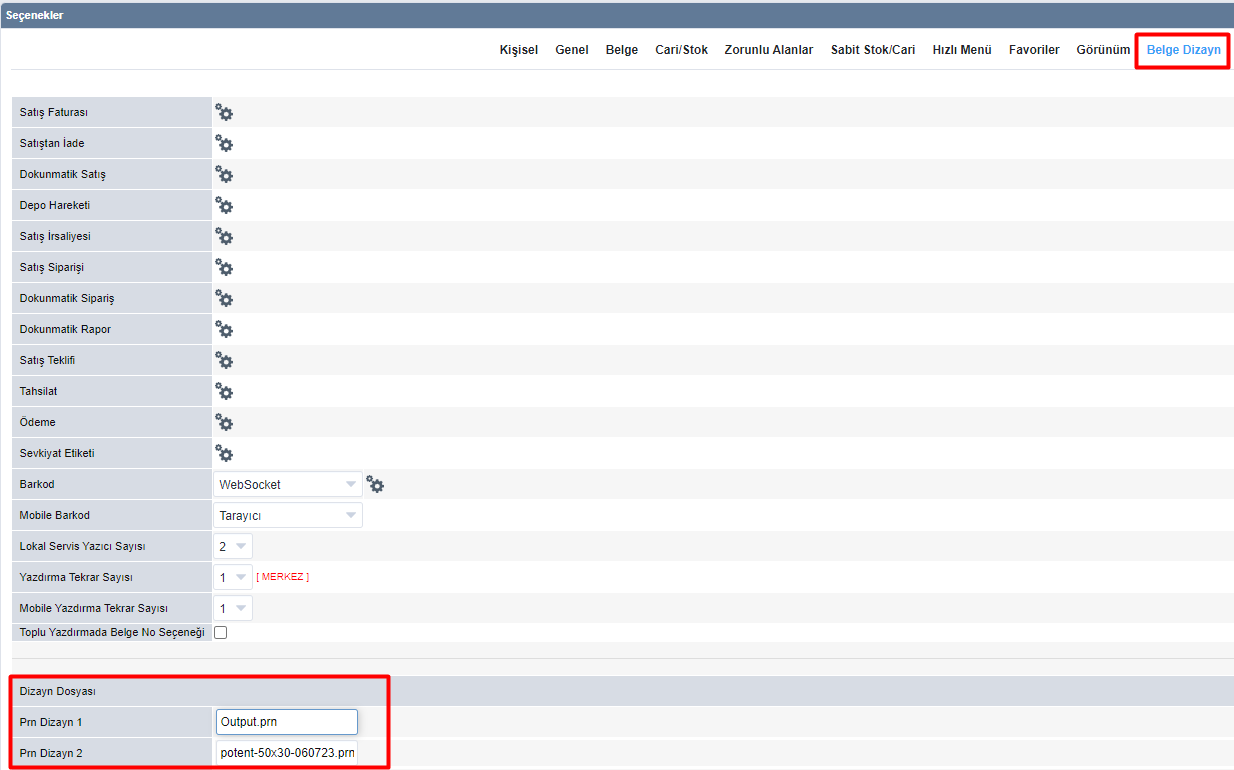
Barkod yazdırmak için kural tanımı yapılmalıdır, bu kurallar doğrultusunda kullanıcılar etiket yazdırabilir. 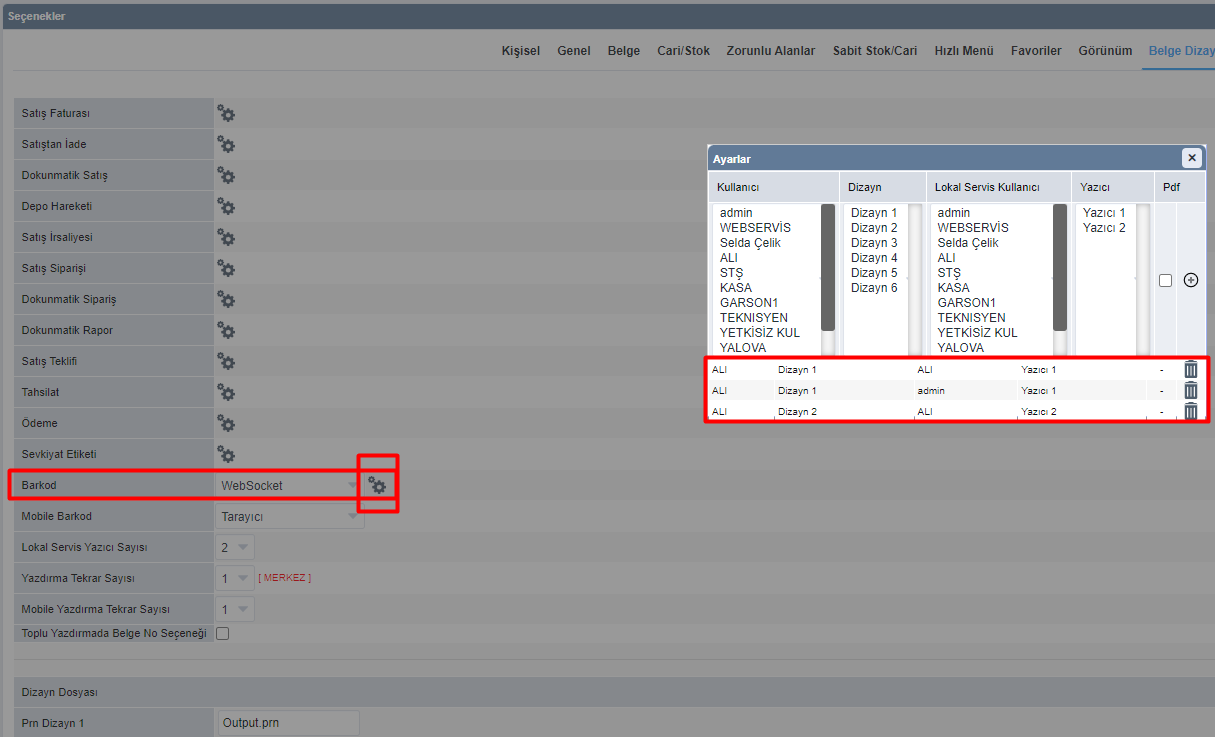
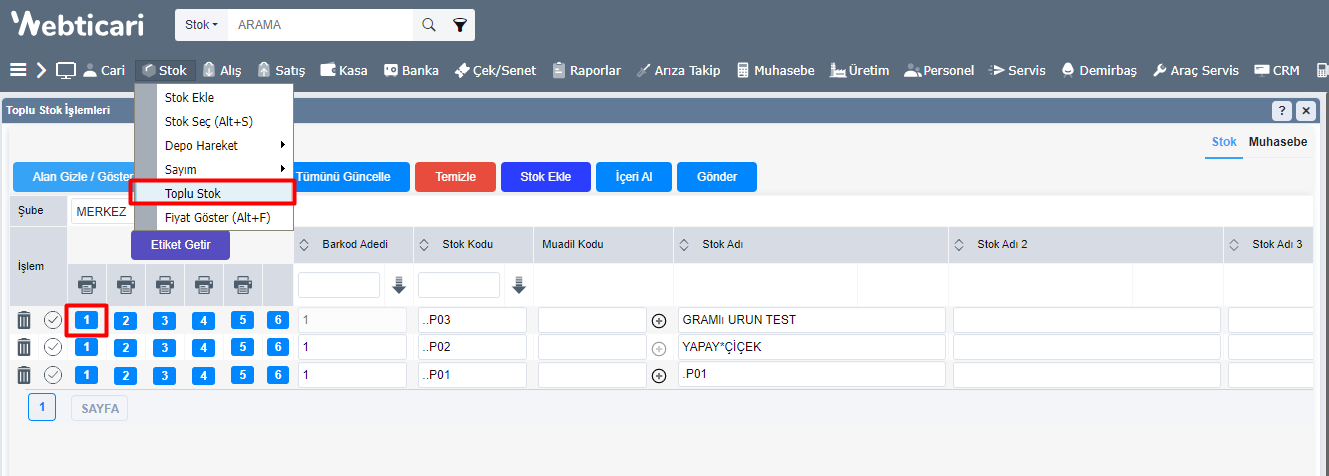
Etiket yazdırabilmek için, Stok>Toplu Stok altından ulaştığımız sayfaya yazdırmak istediğiniz ürünü ekleyiniz ve kaçıncı dizaynı yazdırmak istiyorsanız o dizayna tıklayınız.( 6 farklı etiket dizaynı kullanabilirsiniz)