E-Defter Nedir?
E-Defter, Vergi Usul Kanunu ve Türk Ticaret Kanunu kapsamında tutulması gereken defterlerin elektronik ortamda hazırlanması, imzalanması/mühürlenmesi, saklanması ve gerektiğinde ibraz edilmesini sağlayan dijital defter uygulamasıdır.
Bugün uygulamada temel olarak yevmiye defteri ve büyük defter / defter-i kebir elektronik ortamda tutulur. E-Defterler, kâğıt defter yerine geçer; ancak geçerli olabilmesi için belirlenen formatta oluşturulması, mali mühür veya e-imza ile onaylanması ve berat dosyalarının GİB sistemine yüklenmesi gerekir.
WebTicari' de E-defter Nasıl Gönderilir ?
Webticari de e-defter gönderebilmek için öncelikle mali müşavir bilgilerinin eksiksiz bir şekilde doldurulması gerekmektedir.
1.Webticari ana menüsünde bulunan Ayarlar -> Genel Ayarlar -> Firma -> Şirket Bilgileri sayfasını açınız.
2.Açılan sayfada sağ üstte bulunan Muhasebe sekmesini açınız.
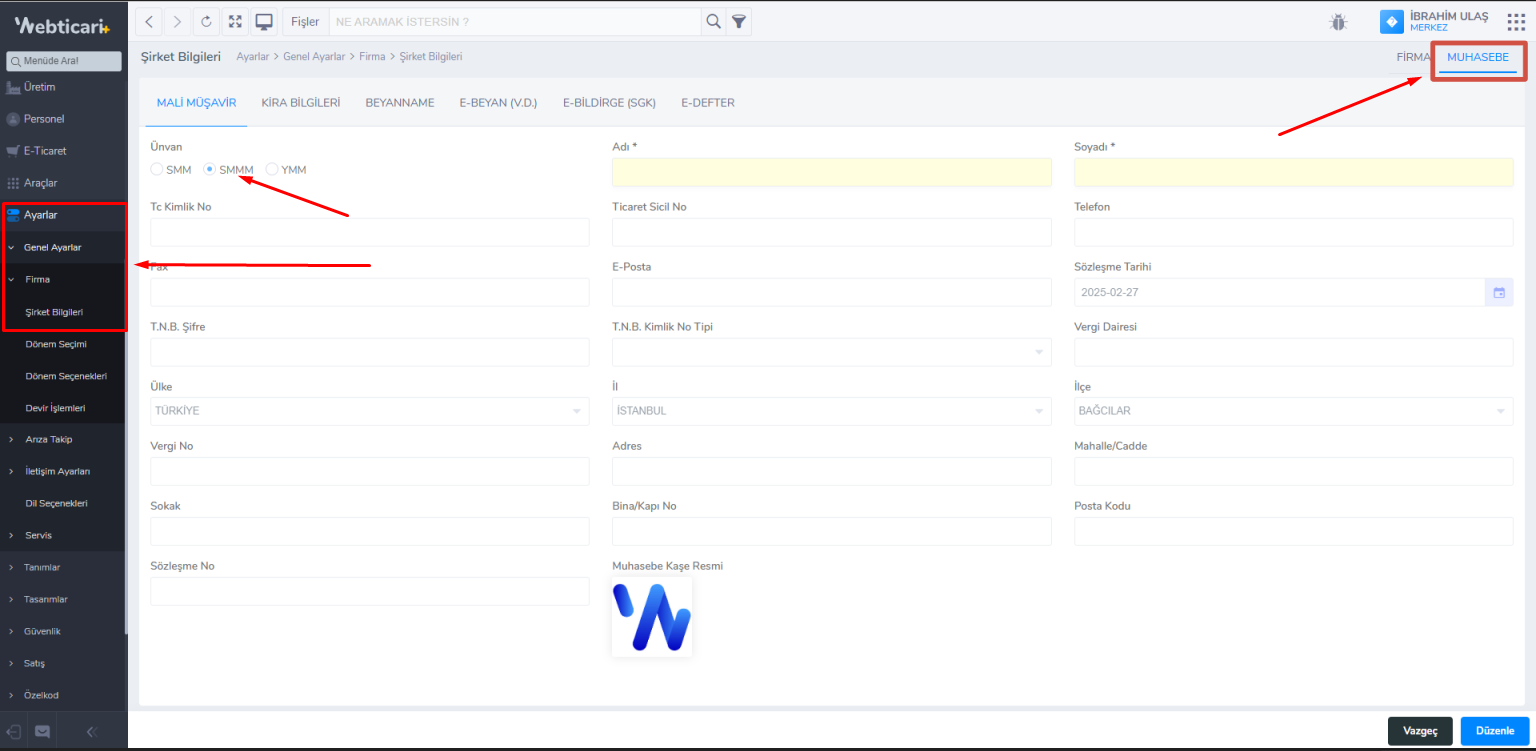
3.Açılan sayfada sağ üstte bulunan Muhasebe sekmesini açınız.
E-Defter Nasıl Oluşturulur?
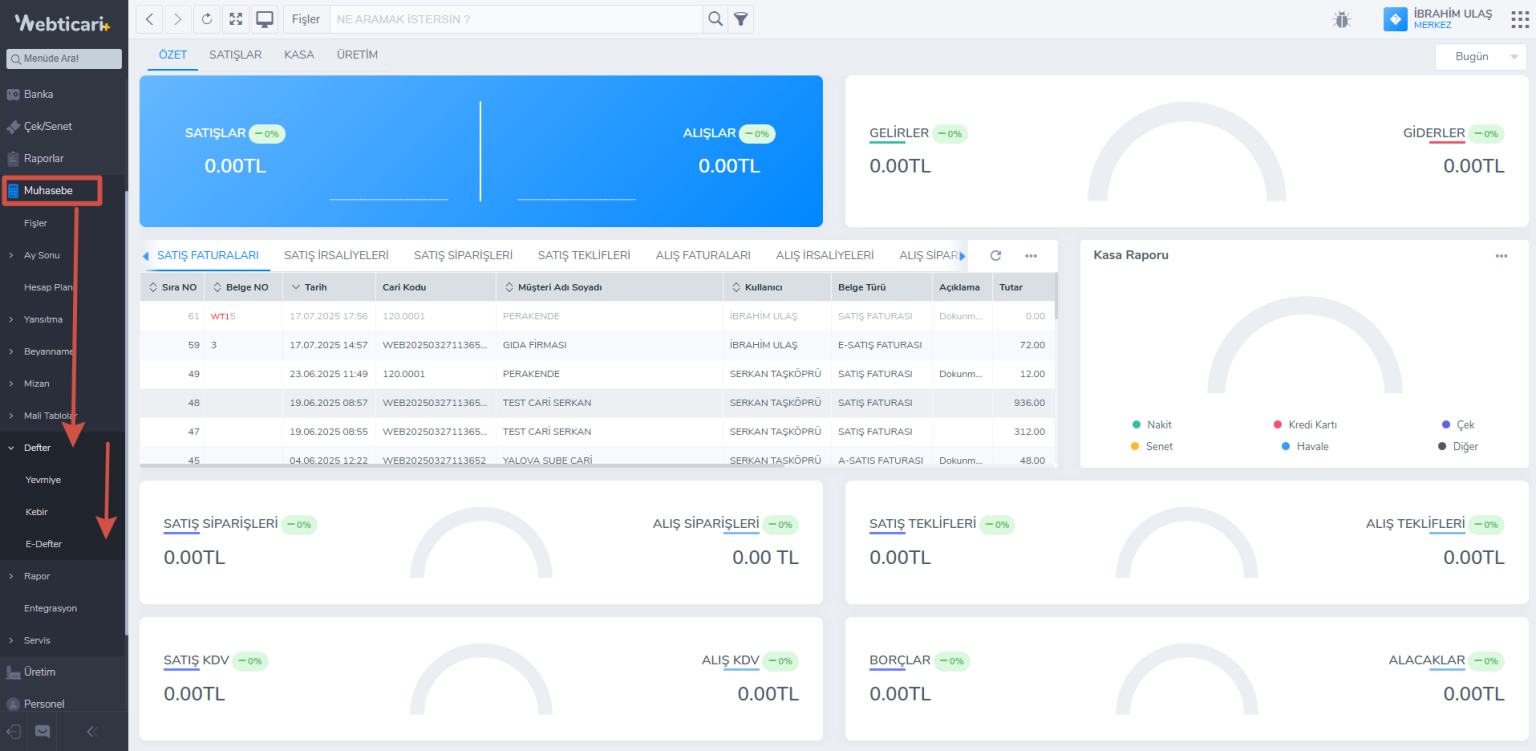
4.Webticari ana menüsünde bulunan Muhasebe -> Defter -> E-Defter sayfasını açınız.
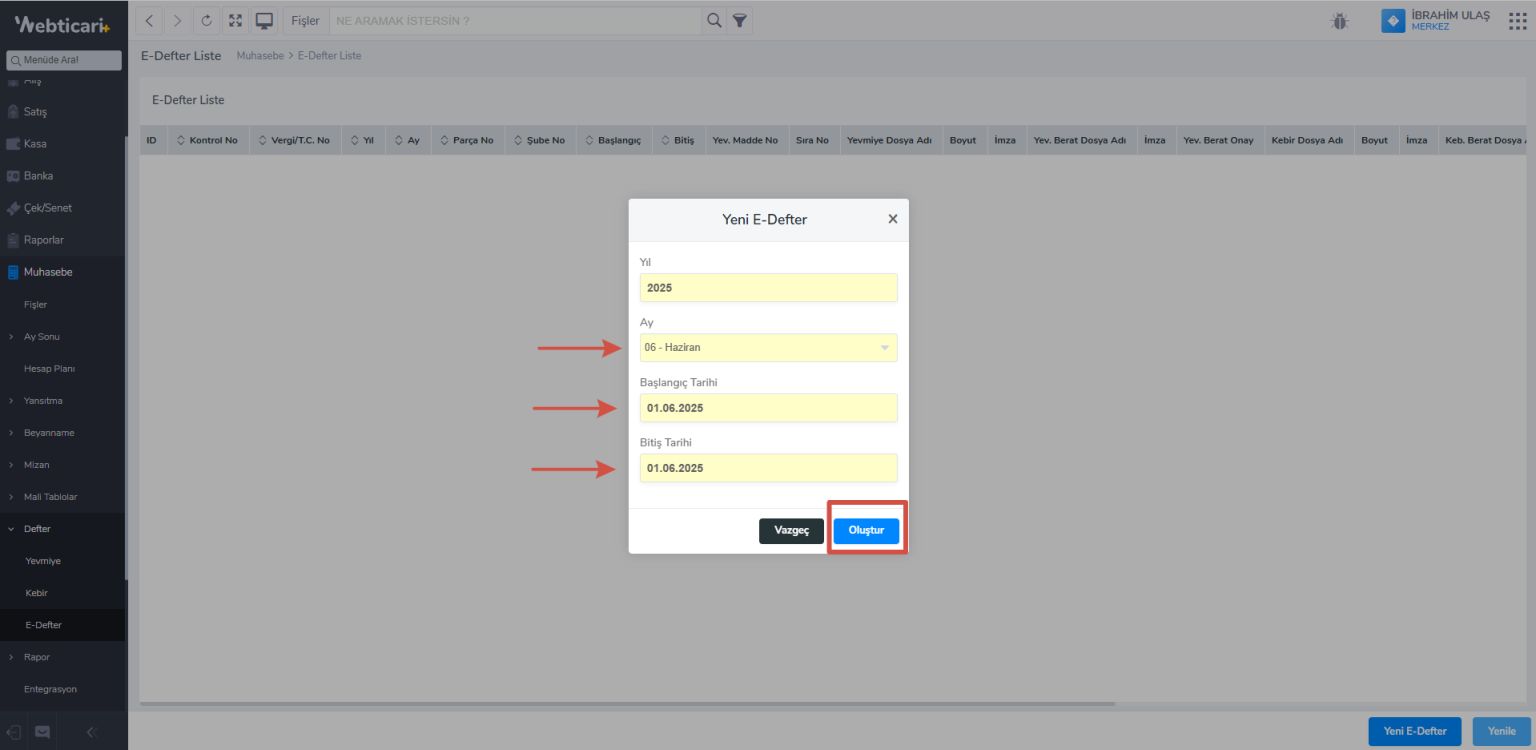
5. Açılan sayfadan yeni e-defter diyerek açılan pencereden defteri oluşturmak işstediğiniz dönemi seçerek defter oluşturunuz.
Not: Firma bilgilerinde eksiklik olması halinde bu aşamada eksik olan bilgiler listelenecektir. Eksik olan bilgileri tamamlamak için “Mali Müşavir ve E-Defter Bilgileri Nasıl Girilir?” başlıklı yazıyı takip ediniz.
Not: Girmiş olduğunuz fişlerde bulunan hata veya eksikler bu aşamada listelenecektir. Hata veya eksikleri düzelttikten sonra tekrar oluşturmanız gerekmektedir.
E-Defter Nasıl Gönderilir?
6.Oluşturma işlemi tamamlandıktan sonra defterlerin imzalanması ve beratların oluşturulması için Webticari Lokal Servis programını kullanmanız gerekmektedir.
Lokal servis kurulum rehberi için tıklayınız.
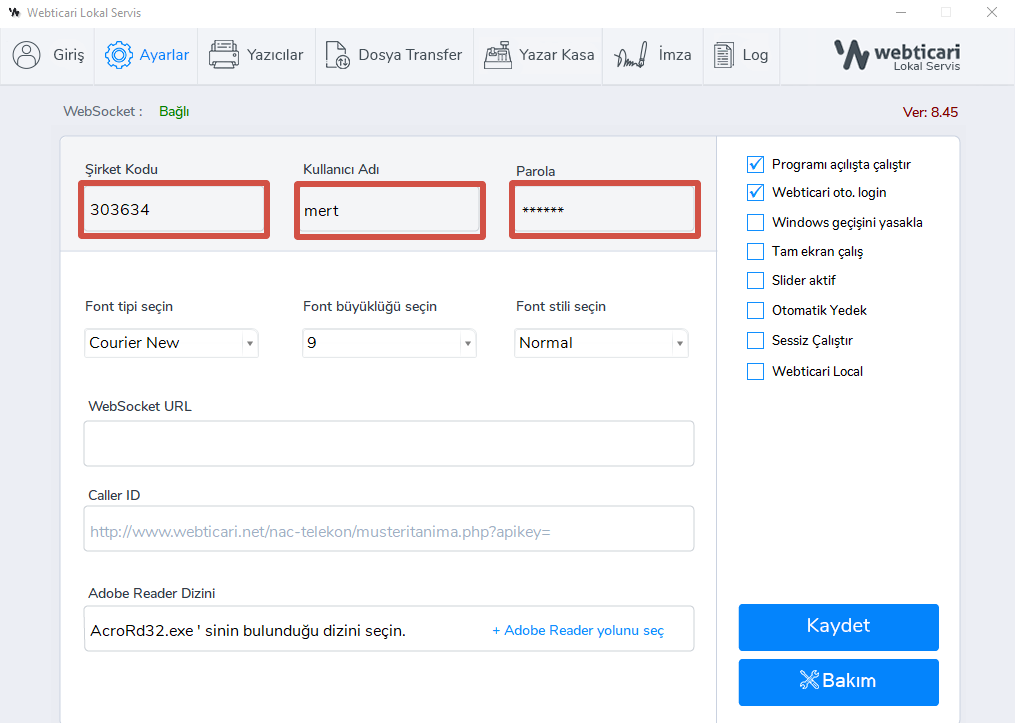
7. Lokal servis kurulumundan sonra Ayarlar kısmından Müşteri Numarası, Kullanıcı Adı ve Şifre kısımlarını doldurunuz.
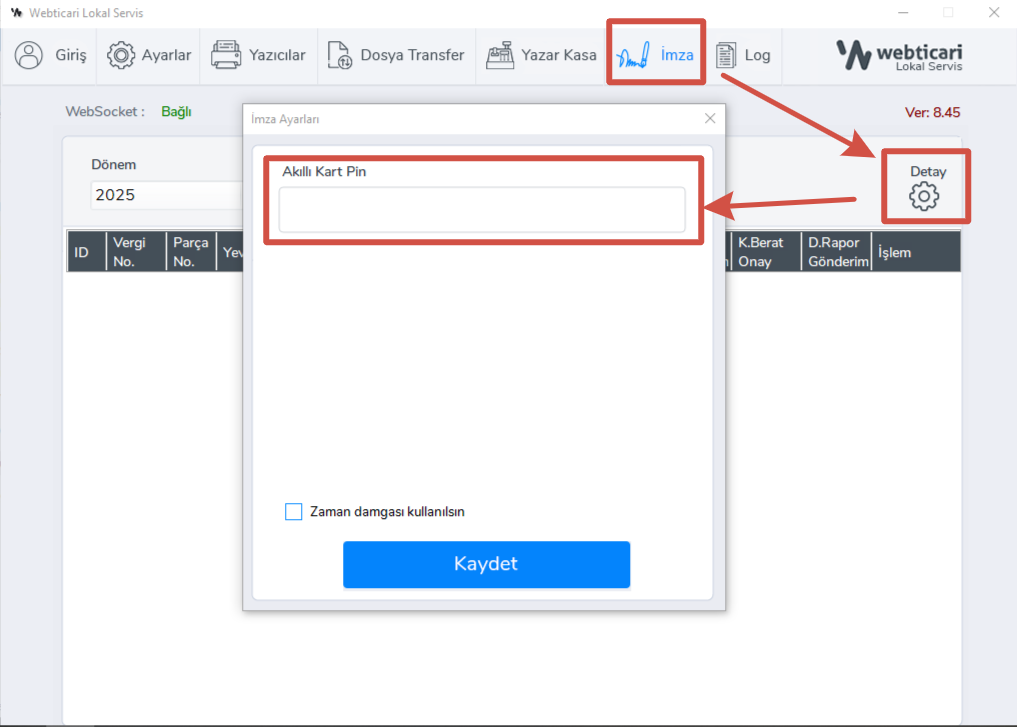
8.Üst menüdeki İmza bölümünde bulunan Detay kısmından mali mührünüzün PIN kodunu girip kaydediniz.(Zaman damgası kullanmıyorsanız, “Zaman Damgası Kullanılsın” kutucuğunu boş bırakınız.)
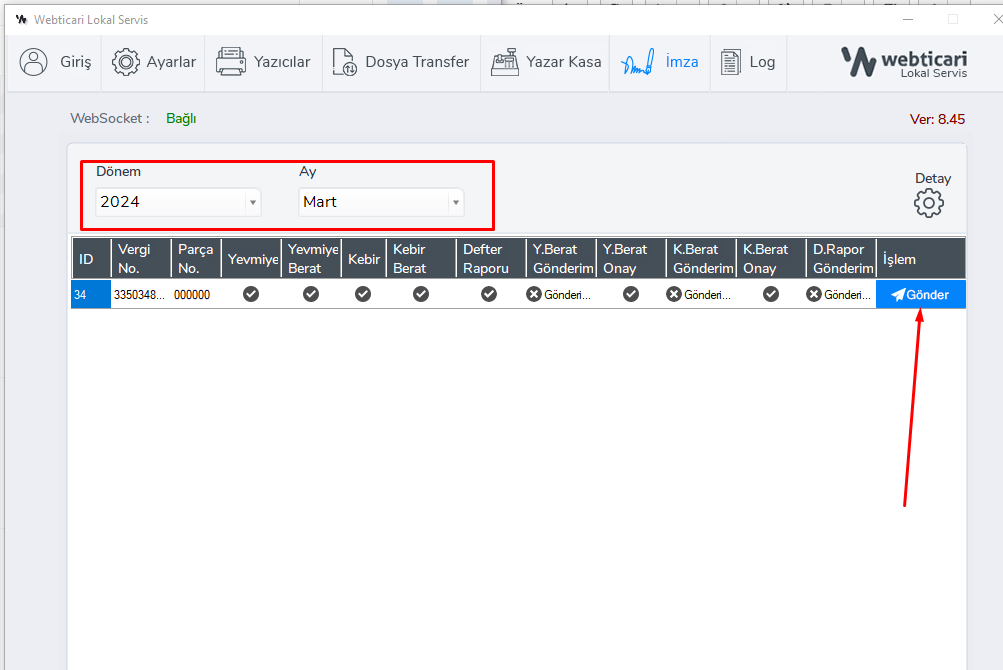
9.İlgili ay ve yıl seçildikten sonra imzalama işlemini başlatmak için Gönder butonuna tıklayınız.
10.İmzalama işlemi tamamlandıktan sonra Webticari ana menüsünden Muhasebe -> Defter -> E-Defter -> Yenile butonuna tıklayınız.
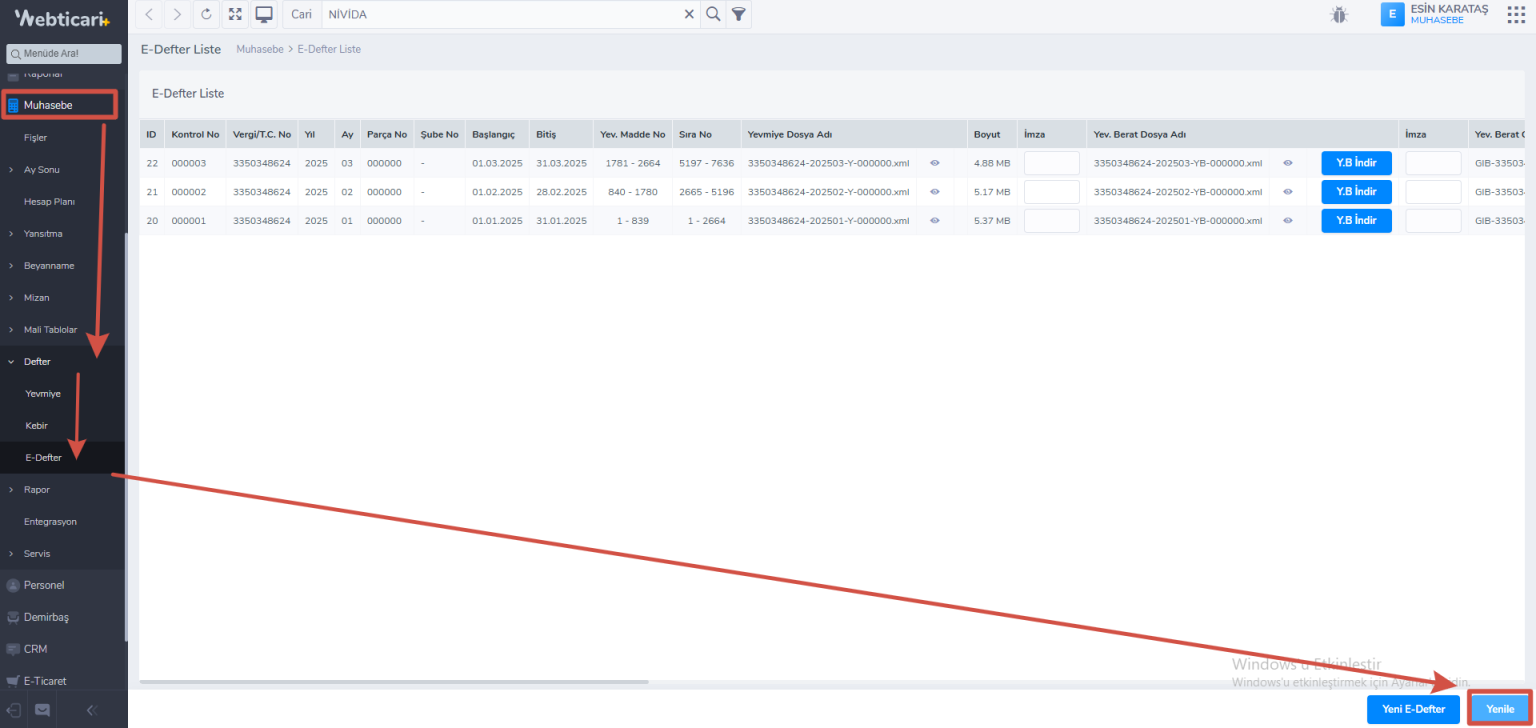
11. İmzaladığınız e-Defteri listede görüntüledikten sonra ilgili e-Defterin Yevmiye Berat(YB) ve Kebir Berat(KB) dosyalarını mavi dosya ikonunu tıklayarak indiriniz.
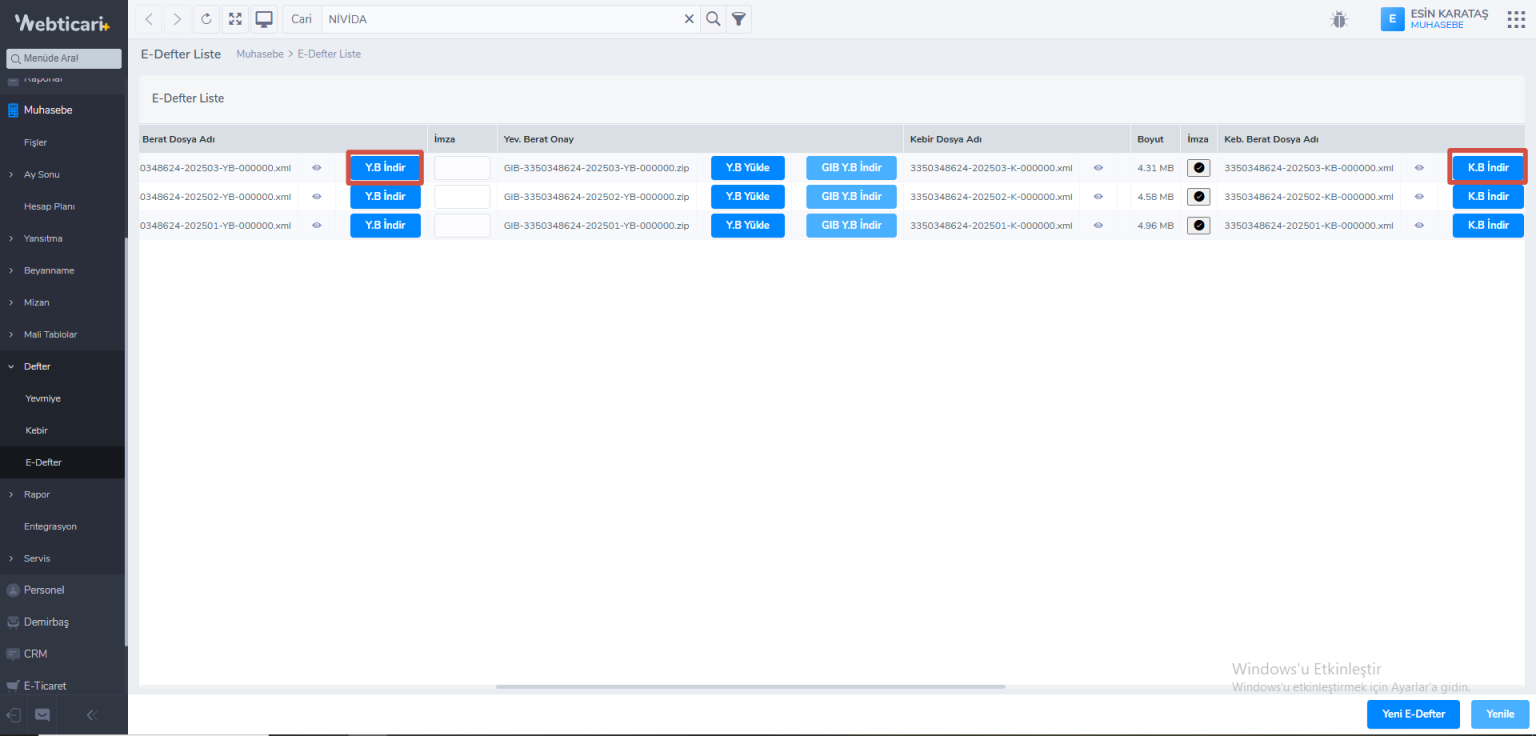
12.E-Defter GİB adresine e-Defter portal girişinizi yapınız. Tarayıcı ve bilgisayar ayarlarınız yapılı değil ise GİB websocket uygulamasını indirip çalıştırdıktan sonra açılan sayfada 2. sırada bulunan “GİB e-Defter Portal” linkine tıklayınız.
Mali mühür veya e-imza ile sisteme giriş yapınız.
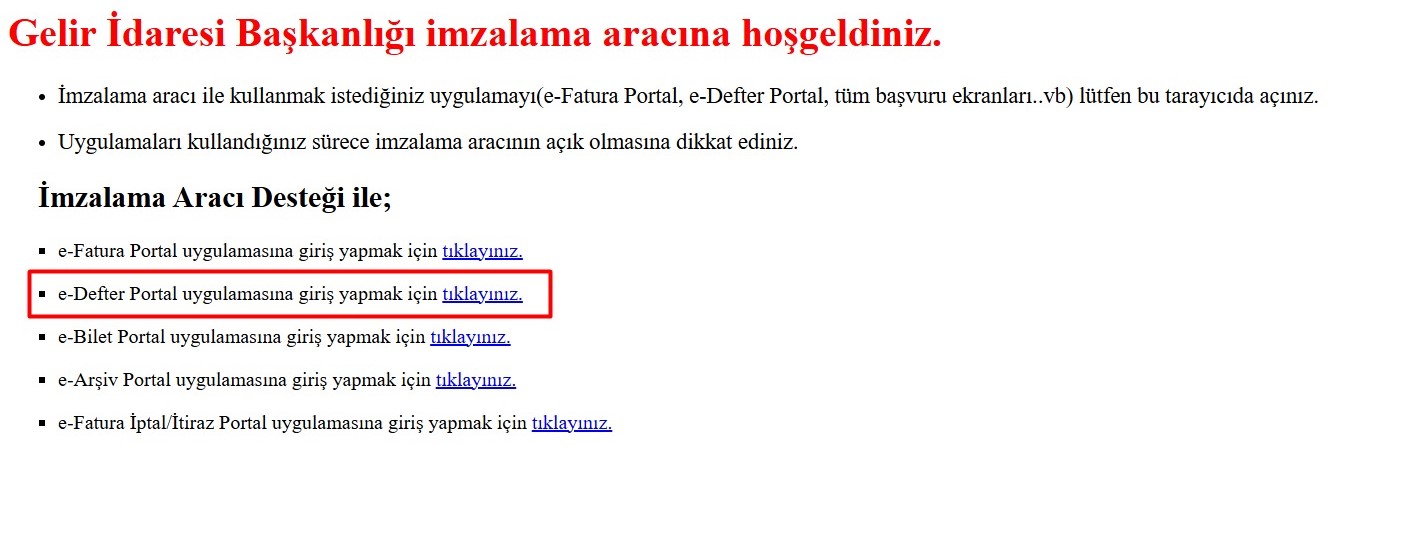
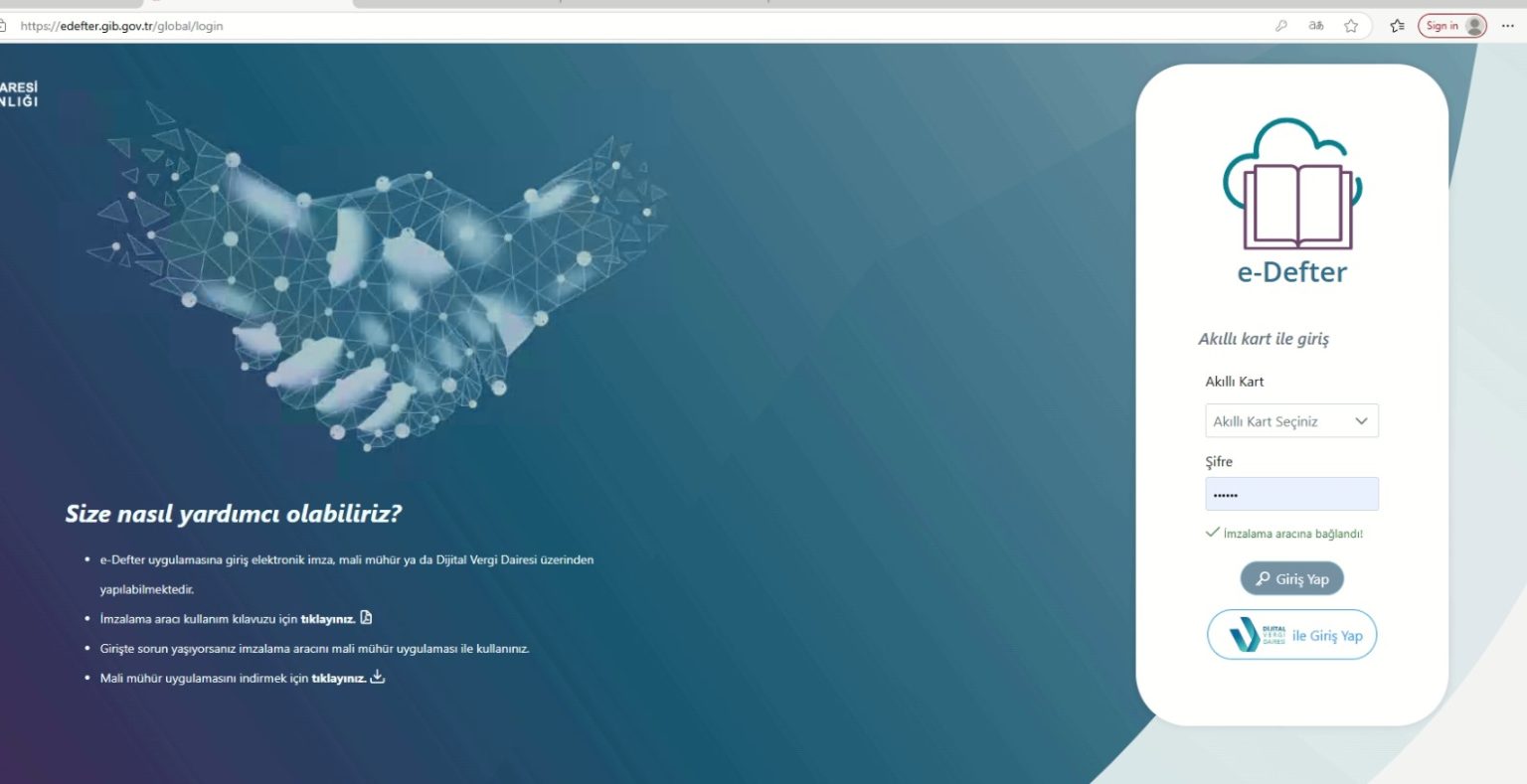
12. E-defter poratala giriş yaptıktan sonra sol taraftaki menüden Paket Yükle butonuna tıkladıktan sonra ilgili e-Defter için indirdiğiniz YB ve KB dosyalarını yükleyiniz.
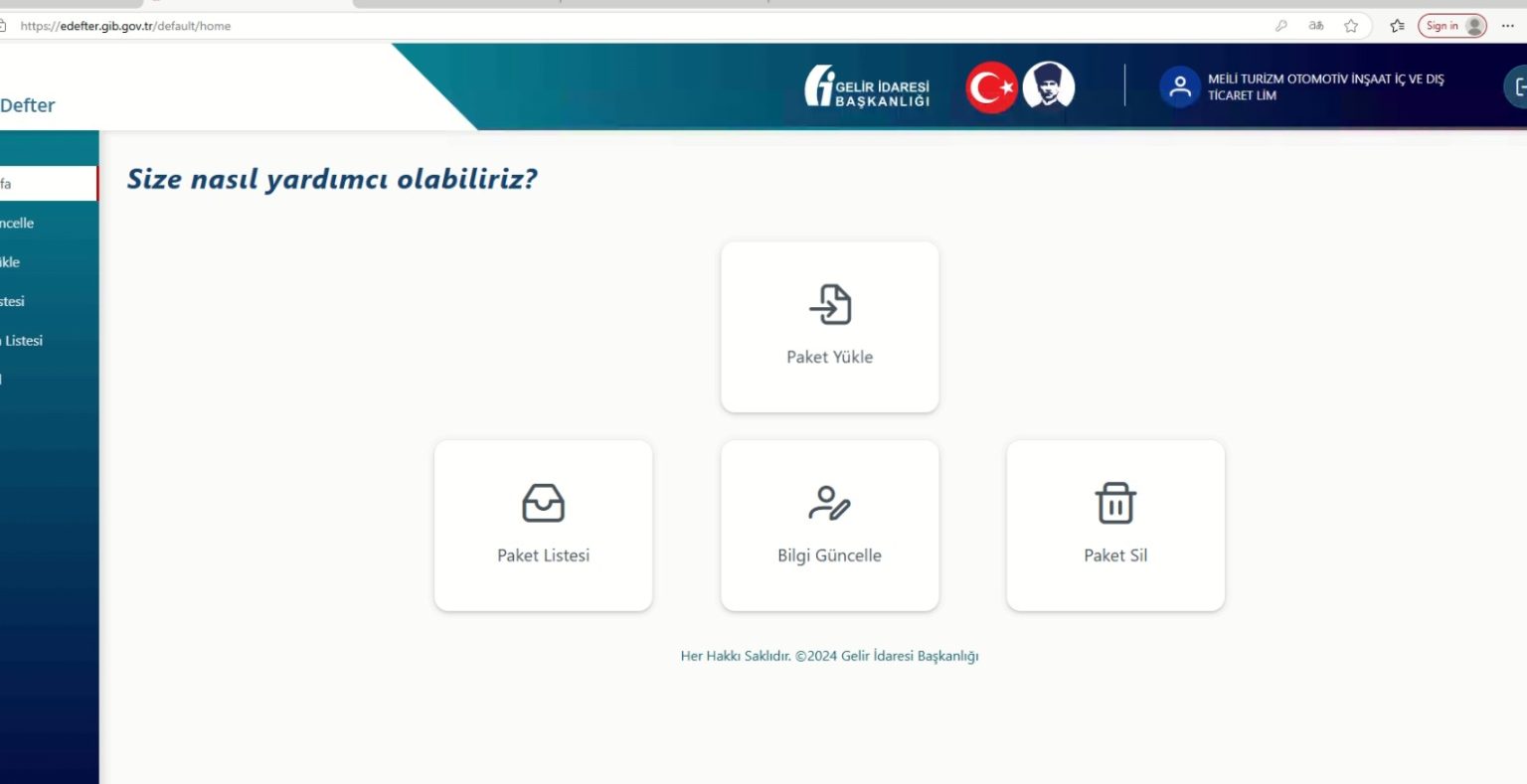
13.Yüklediğiniz paketleri paket listesinden ilgili dönem ve ay bilgilerini seçtikten sonra onaylı YB ve KB dosyalarını bilgisayarınıza indiriniz.
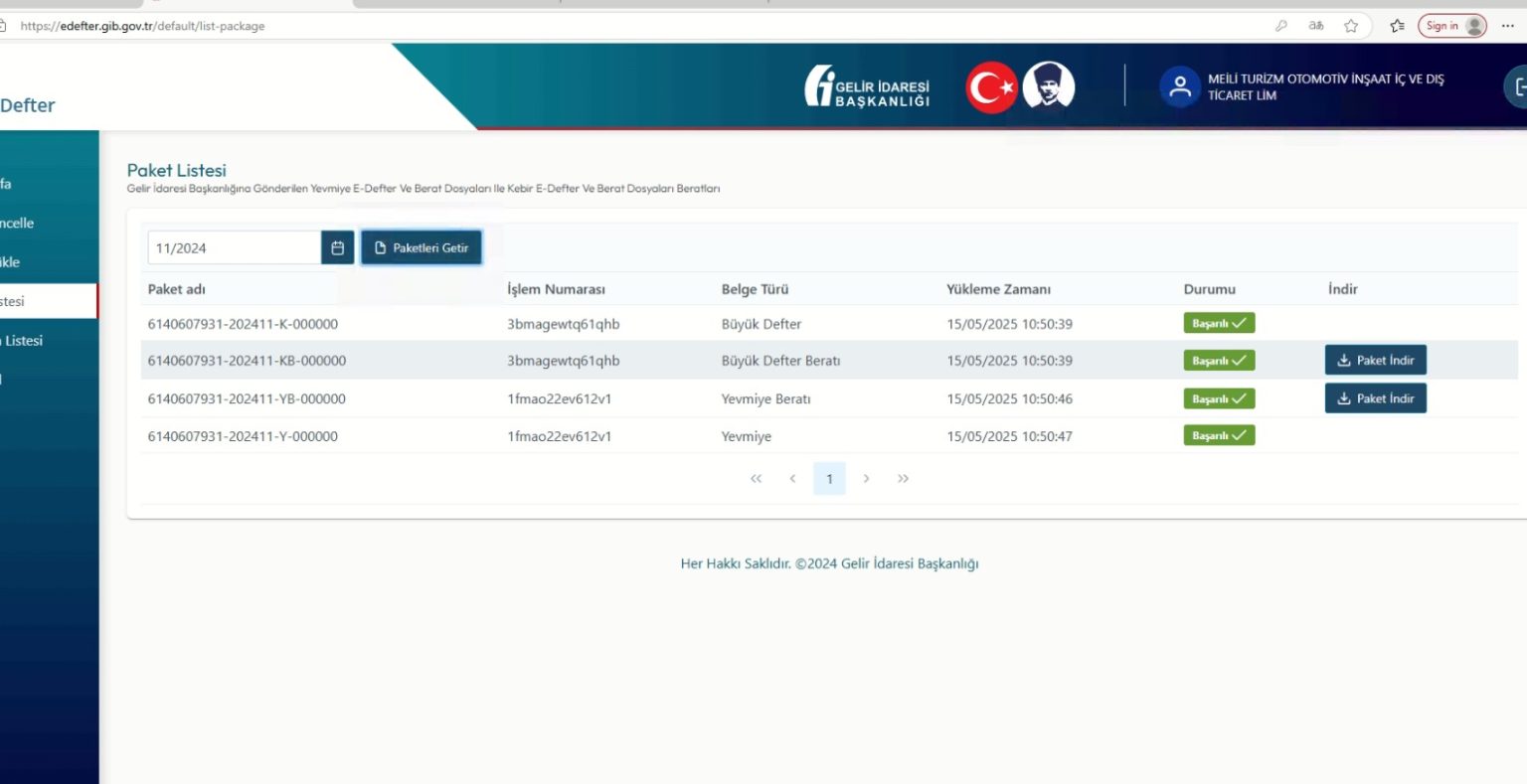
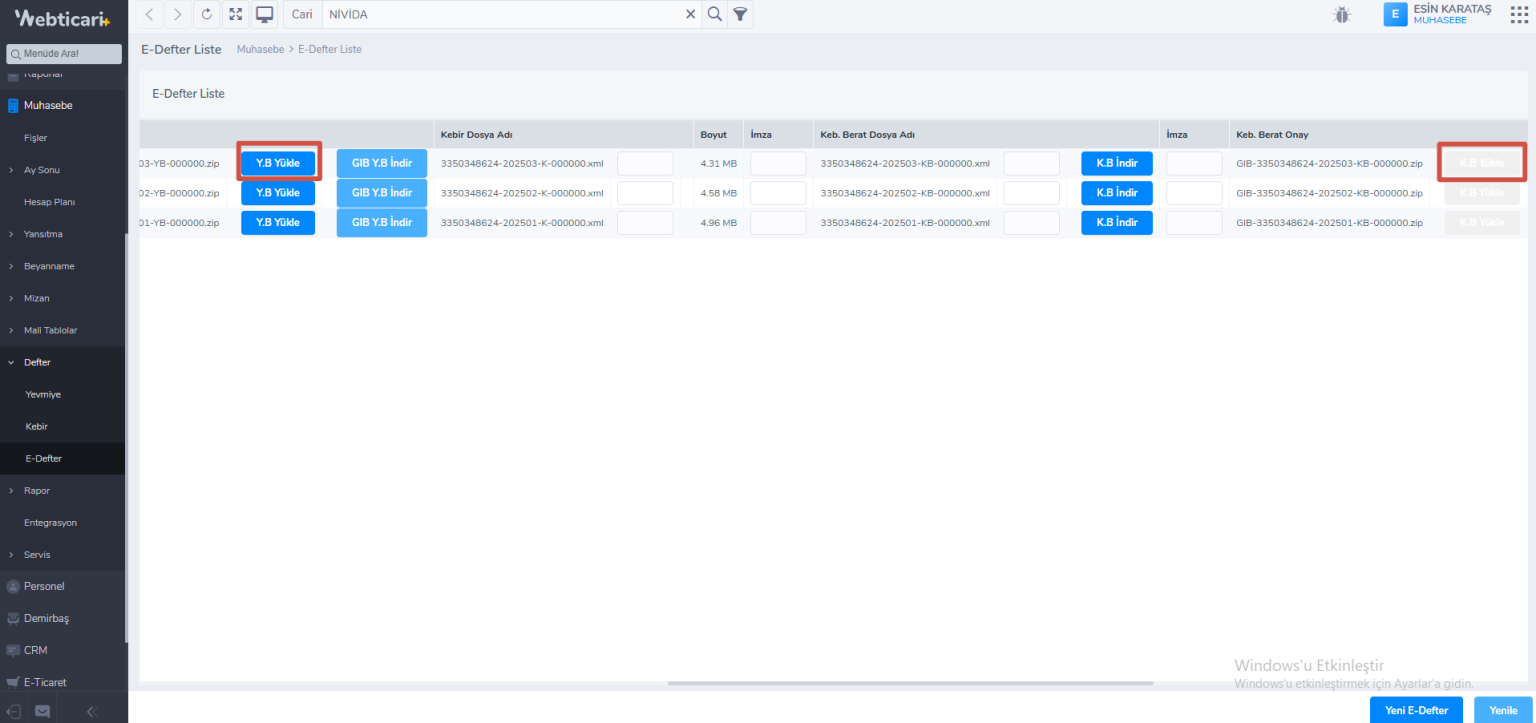
14.İndirdiğiniz dosyaları Webticari’de bulunan onaylı YB ve KB için Y.B Yükle ve K.B Yükle butonlarını kullanarak yükleyiniz e-Defter imzalama ve gönderme işlemleriniz tamamlanmış olacaktır.