
Webticari'de B2B Transfer Ayarları Nasıl Yapılır?
B2B transfer ayarları cari bilgileri, stok bilgileri, stok envanteri, stok fiyatı, sipariş vb. bilgilerinizi B2B sitenizle entegre bir şekilde kişiselleştirmenizi sağlar. Bu yardım yazımızda her seçeneğin işlevini sizler için derledik.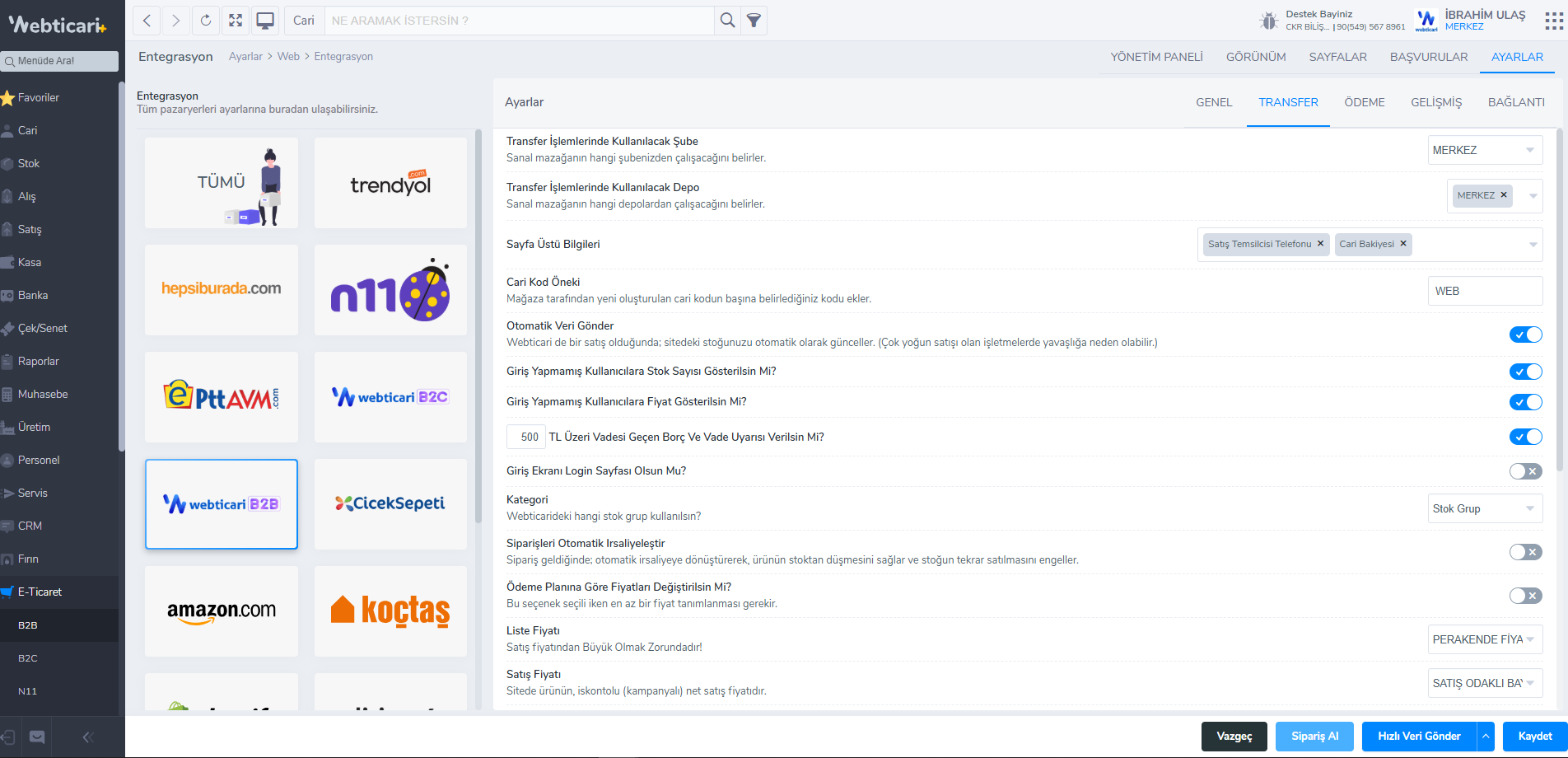
-
Transfer İşlemlerinde Kullanılacak Şube: B2B sitenizin bağlı olacağı şubenin seçilmesi için kullanılır. B2B siteniz için seçilen şubede bulunan stoklar ve cariler kullanılır.
-
Transfer İşlemlerinde Kullanılacak Depo: Stok envanteriniz seçilen depolardan alınacaktır. Birden fazla depo seçimi yapılabilmekte olup B2B sitenizde görünmesini istediğiniz envanterinizin bulunduğu depoları seçebilirsiniz.
-
Sayfa Üstü Bilgileri: Bayilerinizin sayfalarında üstte bulunabilecek bilgilerin (Satış Temsilcisi Adı, Satış Temsilcisi Telefonu, Cari Bakiyesi vb.) seçimi için kullanılmaktadır.
-
Cari Kod Ön Eki: B2B sitenizden açılan carilerin ayırt edilebilmesi için cari kodunun başına eklenecek ön ek girişi yapmak için kullanılır.
-
Otomatik Veri Gönder: Otomatik veri gönderme işlemi Webticari'de yapılan satış, stok güncelleme, cari güncelleme vb. işlemlerinizin otomatik olarak B2B sitenizle senkronize edilmesini sağlar.
NOT: Otomatik veri gönderme işlemi her yapılan yeni işlemde çalışacağı için yoğun satışı olan işletmelerde Webticari'nin yavaşlamasına sebep olabilmektedir.
-
Giriş Yapmamış Kullanıcılara Stok Sayısı Gösterilsin mi?: Giriş yapmamış kullanıcıların envanterinizi görebilmesi için kullanılmaktadır. B2B siteniz aşağıda bahsi geçen "Giriş Ekranı Login Sayfası Olsun mu?" seçeneği açık olmadığı sürece giriş yapmamış kullanıcılar tarafından görüntülenebilmektedir.
-
Giriş Yapmamış Kullanıcılara Fiyat Gösterilsin mi?: Giriş yapmamış kullanıcıların stoklarınızın fiyatını görebilmesi için kullanılmaktadır.
-
<...> TL Üzeri Vadesi Geçen Borç ve Vade Uyarısı Verilsin mi?: Bayilerinizin belirlenen tutar üzerinde vadesi geçmiş borçlarında bayilerinize uyarı verilmesi için kullanılmaktadır. Seçenek açıkken bayileriniz giriş yaptıklarında vadesi geçen borçları olduğuna dair uyarı alacaktır. Buradaki limit kontrolü Webticari'de bulunan cari kartının "Finans" sekmesinde ki limit değerine göre çalışır.
-
Giriş Ekranı Login Sayfası Olsun mu?: B2B sitenize giriş yapıldığında açılan ilk ekranın kullanıcı giriş ekranı olması için kullanılmaktadır. Seçenek açıkken sitenize giriş yapmamış kullanıcılar ulaşamaz.
-
Kategori: Stoklarınızın kategorileri için kullanılacak stok grup seçimi için kullanılır. Stok Grup ve Stok Grup 2 olacak şekilde iki seçenek bulunup seçilen grup B2B sitenizde kategoriler olarak gösterilecektir.
Kategoriler stok grup yapısıyla birebir aynı olup Webticari tarafında yapacağınız değişiklik kategorilerinizi de etkileyecektir.
Stok grup tanımlama için: https://webticari.net/destek/stok/stok-grup-nedir-nasil-olusturulur?version=new
-
Siparişleri Otomatik İrsaliyeleştir: Bayileriniz tarafından oluşturulan siparişler sisteme düştüğünde otomatik olarak irsaliyeleştirilmesi için kullanılmaktadır. Seçenek açıkken gelen tüm B2B siparişleriniz irsaliyeleştirilecek, bu sayede satış yapılmış olup cari bakiyesi de güncellenmiş olacaktır.
-
Ödeme Planına Göre Fiyatlar Değiştirilsin mi?: Farklı ödeme tiplerine (Nakit, Kredi Kartı vb.) göre fiyat değişikliği yapılması için kullanılmaktadır. Seçenek açıkken stoklarınızda tanımlı olan en az bir fiyat alanının seçilmesi gerekmektedir.
Ödeme planı tanımlama için: https://webticari.net/destek/cari/odeme-plani-nasil-olusturulur?version=new
-
Liste Fiyatı: Stok fiyatlarınızın indirim yapılmamış halini belirlemek için kullanılmaktadır. Aşağıda bahsi geçen "Stoka Ait Liste Fiyatı Gösterilsin mi?" seçeneği açıkken seçilmesi gerekmektedir. Seçilen fiyat listesi tüm stoklarınızda üstü çizili şekilde gösterilecektir.
-
Satış Fiyatı: Stoklarınızın gerçek satış fiyatıdır. Seçilen liste üstü çizili fiyatın altında görünecektir.
-
Stoka Ait Liste Fiyatı Gösterilsin mi?: Stoklarınızda üstü çizili liste fiyatının gösterilmesi için kullanılmaktadır. Seçenek açıkken liste fiyatı üstü çizili bir şekilde gösterilecek olup gerçek satış fiyatıyla arasındaki fark indirim olarak gösterilecektir.
-
Ürünlere KDV Dahil Edilsin mi?: Stoklarınızın KDV dahil fiyatlarının gösterilmesi için kullanılmaktadır. Seçenek açıkken bayilerinize KDV dahil fiyatlar gösterilecektir, kapalı ise KDV hariç fiyatlar gösterilecektir.
-
Ürün Adı: Stoklarınızda gösterilecek ürün adı seçimi için kullanılır. Webticari'de stok kartlarınız içinde bulunan Stok Adı, Stok Adı 2, Stok Adı 3 veya Stok Adı 4 seçeneklerinden biri seçilebilecek olup B2B sitenizde seçili alanda bulunan stok adları kullanılacaktır.
-
Alt Başlık: Stoklarınızda alt başlık olarak ikinci bir stok adı seçilmesi için kullanılmaktadır. Webticari'de stok kartlarınız içinde bulunan Stok Adı, Stok Adı 2, Stok Adı 3 veya Stok Adı 4 seçeneklerinden biri seçilebilecek olup B2B sitenizde seçili alanda bulunan stok adları alt başlık olarak kullanılacaktır.
-
Stokta Olmayan Ürünler Gösterilsin mi?: Stokta olmayan ürünlerinizin sitenizde gösterilmesi için kullanılmaktadır. Seçenek açıkken stokta olmayan ürünleriniz de sitenizde gösterilecektir.
-
Stok Sorma: Bayilerinizin stokta olmayan ürünleriniz için stok sorabilmesine izin vermek için kullanılmaktadır. Stokta bulunmayan ürünlerinizin envanter gösterme alanında "Stok Sor" butonu açılır.
-
Stokta Olmayan Ürünlerin Satışına İzin Ver: Satışta olan stoklarınızın 0 veya eksiye düşmesi durumunda satışına izin verilmesi için kullanılmaktadır. Seçenek açıkken stoklarınızın envanterinden bağımsız olarak satışına izin verilecektir. Seçenek kapalı ise 0 veya ekside bulunan stoklarınız satışa kapanacaktır.
-
Stok Envanter Gösterimi: Envanterinizde bulunan stoklarınızın kaç adet olarak gösterileceğini seçmek için kullanılmaktadır. Stoklarınızı olduğundan fazla veya az gösterebilmek için kullanılır.
-
Tümü: Anlık envanterinizde bulunan stok sayısı gösterilecektir.
-
Gizle: Stok sayınız gösterilmeyecektir.
-
Var/Yok: Stok sayınızın bulunduğu alanda stoğun bulunurluğuna dair "Var" veya "Yok" ibareleri gösterilecektir.
-
Ekle/Çıkar: Stoklarınız seçtiğiniz sayıya göre fazla veya az olarak gösterilecektir.
-
-
Stoka Ait Hangi Numara Gösterilsin?: Stoğunuza ait Barkod, Stok Kodu veya hem Barkod hem Stok Kodu görünmesi için kullanılmaktadır. Yapacağınız seçime göre stoklarınızda ilgili alanlar kullanılacaktır.
Şimdi Ne Yapmalıyım?
B2B kurulumunda bir sonraki adım olan "B2B Ödeme Ayarları Nasıl Yapılır?" yazımızı takip ederek B2B ayarlarınızı yapmaya devam edebilirsiniz.